
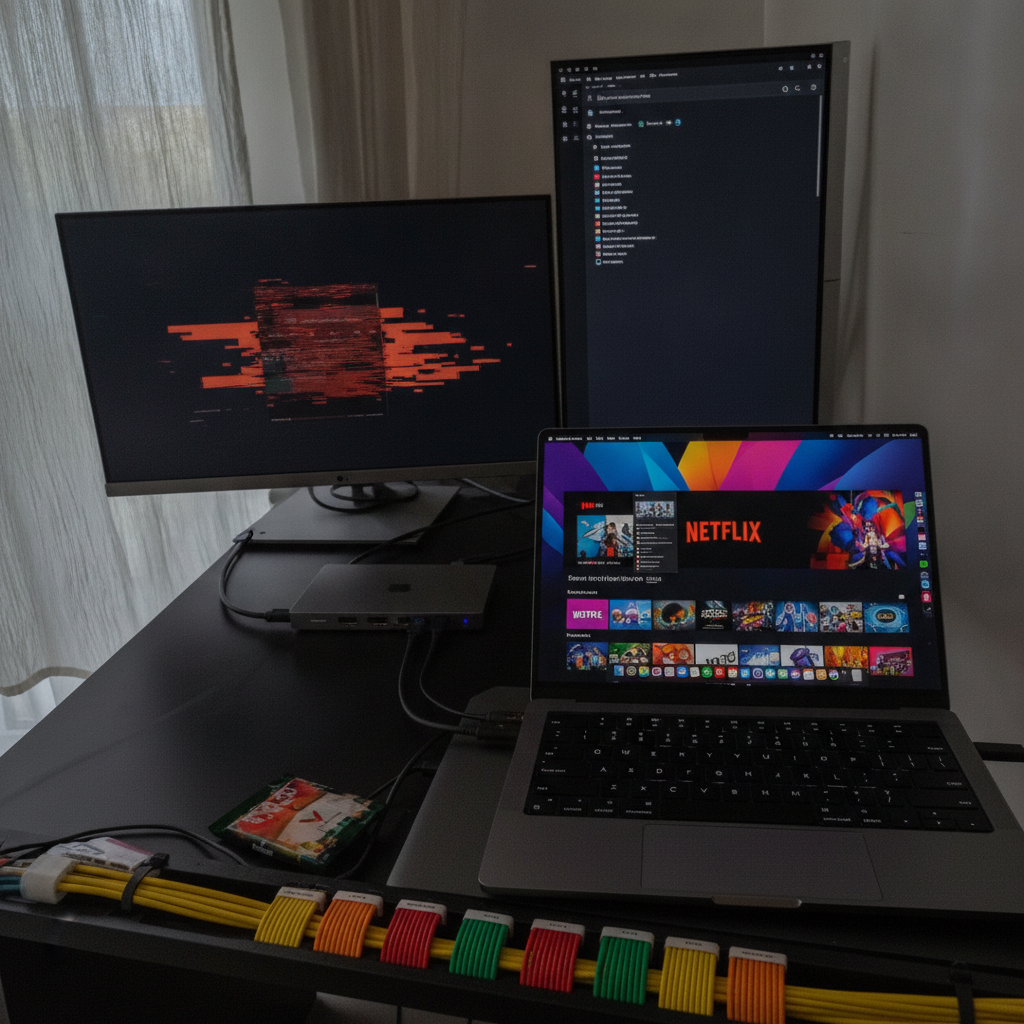
Você conecta seu notebook a uma docking station novinha, liga seus monitores externos, abre a Netflix ou o Prime Video para relaxar e se depara com uma cena frustrante: o áudio toca com clareza cristalina, as legendas avançam na tela, mas o vídeo é apenas uma tela preta absoluta. Quando você desconecta o dock e usa a tela do laptop, o vídeo volta como mágica.
Esse comportamento misterioso não é um defeito no seu monitor nem um bug aleatório do navegador. Trata-se de uma colisão direta entre os protocolos rígidos de proteção antipirataria de Hollywood e a tecnologia interna que sua docking station utiliza para transmitir vídeo. A seguir, entenda o papel do HDCP e as diferenças cruciais entre DisplayLink e DP Alt Mode que causam esse bloqueio.
O Que Causa a Tela Preta no Streaming em Docking Stations?
A famosa tela preta com áudio ativo é a assinatura clássica de um bloqueio de DRM (Digital Rights Management). Plataformas como Netflix, Disney+, Max e Apple TV+ utilizam mecanismos avançados para evitar a captura e a gravação não autorizada de suas produções em alta resolução (especialmente em 4K HDR).
Quando o reprodutor detecta qualquer elo inseguro na cadeia de transmissão de vídeo — desde a placa gráfica até os pixels do monitor —, ele imediatamente silencia a imagem para impedir a interceptação do sinal, mantendo apenas o áudio e a interface legível.
O Papel do HDCP no Streaming em Alta Definição
Para garantir que o fluxo de vídeo permaneça seguro, a indústria utiliza o HDCP (High-bandwidth Digital Content Protection). Trata-se de uma camada de criptografia de ponta a ponta criada pela Intel:
- HDCP 1.4: Padrão clássico, voltado para transmissões Full HD (1080p).
- HDCP 2.2 / 2.3: Padrão rigoroso e obrigatório para qualquer reprodução de conteúdo 4K UHD.
Durante a inicialização do vídeo, ocorre um “handshake” (aperto de mão criptográfico) entre a GPU, os cabos, a docking station e o monitor. Se todos os dispositivos comprovarem compatibilidade nativa com o padrão HDCP exigido, o fluxo é descriptografado e exibido. Se apenas um intermediário quebrar esse ciclo de segurança, a Netflix corta o sinal de imagem instantaneamente.
DisplayLink vs. DP Alt Mode: A Raiz do Problema Técnico
A forma como sua dock station transmite sinal de vídeo para o monitor externo define se o handshake HDCP terá sucesso ou falhará. No mercado atual, existem duas arquiteturas dominantes:
DisplayLink: Praticidade com Limitações de DRM
A tecnologia DisplayLink converte o sinal de vídeo em pacotes de dados USB convencionais via software ou driver. Ela permite ligar dois ou três monitores mesmo em portas USB-A antigas ou em MacBooks básicos com chips M1/M2/M3.
No entanto, como o vídeo é capturado virtualmente pelo driver do sistema operacional, comprimido e enviado via dados USB, os serviços de streaming interpretam essa camada virtual como um potencial software espião de captura de tela. O handshake HDCP falha na maioria dos ambientes DisplayLink sob navegadores como Chrome ou Edge, resultando na temida tela preta ao tentar reproduzir conteúdo protegido.
DP Alt Mode e Thunderbolt: O Caminho Direto do Hardware
O DisplayPort Alternate Mode (DP Alt Mode) e as tecnologias Thunderbolt 3/4/5 ou USB4 operam de forma totalmente diferente. Eles utilizam linhas físicas dedicadas dentro do conector USB-C para transportar o sinal DisplayPort puro, direto da GPU dedicada ou integrada para o monitor.
Como não há emulação de software nem compressão de driver no meio do caminho, o túnel criptográfico HDCP 2.2 permanece 100% íntegro do início ao fim. O sistema reconhece a tela externa como um monitor físico nativo, liberando resoluções 4K sem restrições ou telas pretas.
Como Resolver a Tela Preta da Netflix na sua Dock
Se você já possui uma dock e precisa contornar o problema, experimente as seguintes abordagens práticas:
- Desative a Aceleração de Hardware: Nas configurações do Google Chrome ou Edge, desative a opção “Usar aceleração gráfica quando disponível”. Isso às vezes força o navegador a utilizar um pipeline de vídeo com regras de DRM mais brandas (limitado a 720p/1080p).
- Alterne entre Navegador e Aplicativo: No Windows, teste o aplicativo oficial da Netflix disponível na Microsoft Store, ou use o navegador Microsoft Edge, que possui módulos DRM exclusivos. No macOS, utilize o Safari.
- Troque a Porta de Conexão: Muitas docks híbridas possuem portas marcadas como nativas (DP Alt Mode) e portas secundárias (DisplayLink). Conecte seu monitor principal na saída de vídeo nativa.
- Migre para uma Dock Thunderbolt / DP Alt Mode: Para quem busca reprodução 4K HDR impecável e sem dores de cabeça, a solução definitiva é investir em uma docking station baseada em hardware nativo e cabos HDMI 2.0/2.1 ou DisplayPort certificados.
Conclusão
A tela preta na Netflix e em outros streamings quando conectados a uma dock station não é um mistério insolúvel, mas sim o reflexo direto de proteções antipirataria rígidas operando sobre tecnologias de exibição virtualizadas. Enquanto o DisplayLink oferece uma versatilidade fantástica para produtividade de escritório em múltiplas telas, suas limitações com o protocolo criptográfico HDCP cobram um preço alto quando o assunto é o consumo de mídia protegida.
Ao planejar seu setup de trabalho e entretenimento, avalie cuidadosamente a arquitetura dos seus periféricos. Se o consumo de streaming em alta definição e 4K fizer parte da sua rotina diária no mesmo ecossistema, priorizar docks com suporte nativo a DP Alt Mode ou Thunderbolt garantirá que você nunca mais seja interrompido por telas pretas indesejadas.