
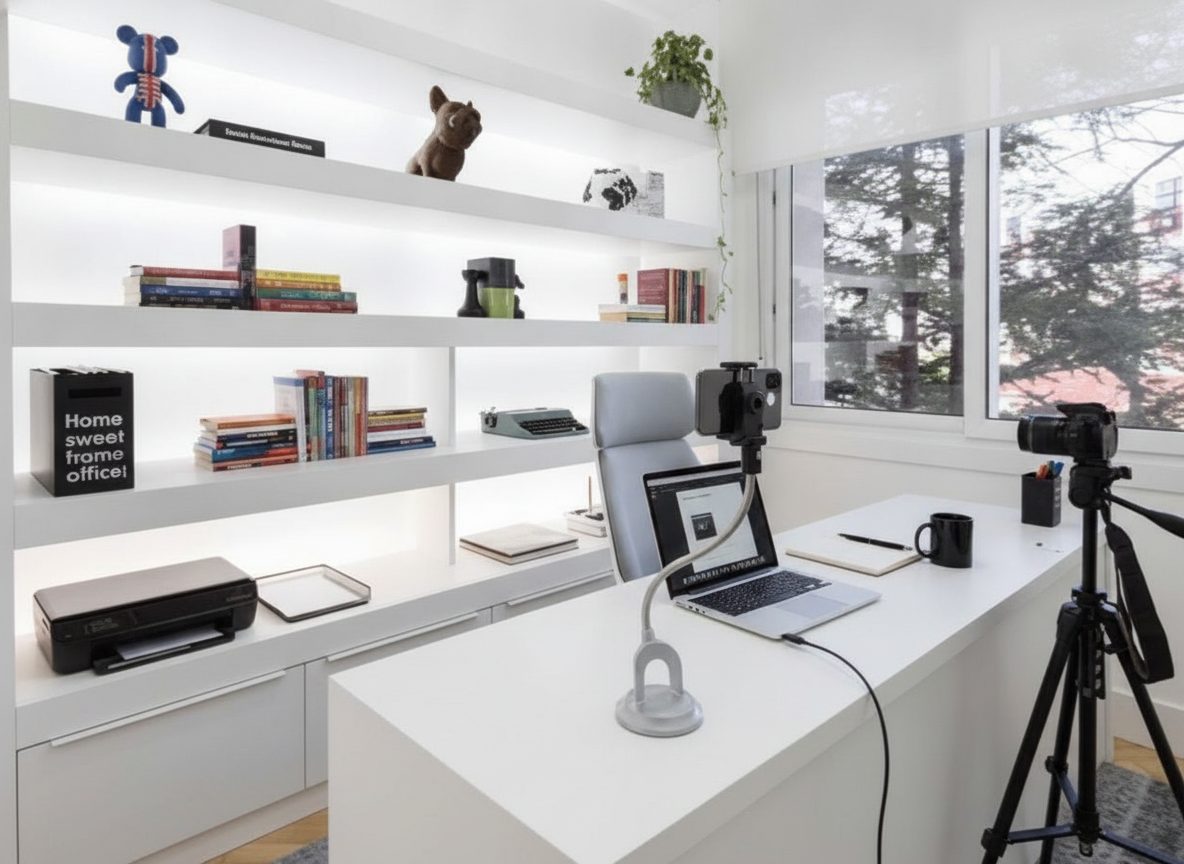
Se você já participou de uma aula online ou reunião de trabalho com a câmera padrão do seu notebook, provavelmente percebeu como a imagem costuma ser escura, granulada e sem nitidez. Em tempos de ensino a distância e reuniões frequentes, uma boa qualidade de vídeo faz toda a diferença na sua comunicação. No entanto, investir centenas de reais em uma webcam dedicada de qualidade muitas vezes não cabe no orçamento.
A excelente notícia é que você já possui uma câmera de alta resolução no seu bolso: o seu próprio smartphone. Neste guia prático, você vai aprender a usar a câmera traseira do celular como webcam HD via USB, garantindo estabilidade absoluta, zero atrasos de imagem e uma transmissão impecável para suas aulas e apresentações.
Por que a conexão USB é superior ao Wi-Fi?
Muitos aplicativos oferecem a transmissão de vídeo do celular para o computador através da rede sem fio (Wi-Fi). Embora pareça conveniente, essa abordagem costuma apresentar problemas sérios durante aulas longas:
- Latência e travamentos: Flutuações na rede sem fio causam atrasos no áudio e congelamento da imagem.
- Sobrecarga da rede: O streaming de vídeo HD consome largura de banda local, competindo com a própria transmissão da aula no Zoom, Google Meet ou Teams.
- Consumo de bateria: A transmissão contínua via Wi-Fi aquece o aparelho e descarrega a bateria rapidamente.
Ao optar pelo cabo USB, você garante uma largura de banda dedicada, latência praticamente nula, imagem limpa em alta definição constante e ainda mantém o celular carregando durante toda a sessão de estudos.
Melhores softwares para transformar o celular em webcam
Existem diferentes programas no mercado que realizam essa ponte entre o smartphone e o computador. As duas opções mais robustas e populares são:
- DroidCam (Android e Windows/Linux): Leve, confiável e extremamente estável via USB. Sua versão gratuita atende com folga a maioria das necessidades escolares e acadêmicas.
- Iriun Webcam (Android, iOS, Windows e Mac): Excelente compatibilidade com ecossistemas mistos (como iPhone conectado a PCs com Windows) e suporte nativo a resoluções de até 4K.
- Camo Studio (Android, iOS, Windows e Mac): A alternativa mais avançada para quem busca controle fino de exposição, foco, balanço de branco e enquadramento automático.
Passo a passo: Configurando a câmera traseira via USB
Para ilustrar o processo, utilizaremos a configuração padrão que funciona na grande maioria dos dispositivos Android e Windows. O procedimento no iPhone segue lógica semelhante, exigindo apenas a validação de confiança do computador.
1. Ative a Depuração USB no seu smartphone (Android)
Para que o computador envie e receba dados da câmera pelo cabo, é necessário liberar a depuração USB:
- Acesse as Configurações do celular e vá até Sobre o telefone.
- Toque repetidamente em Número da versão (ou Versão da Build) cerca de 7 vezes até surgir o aviso de que você é um desenvolvedor.
- Volte ao menu principal de configurações, entre em Sistema > Opções do Desenvolvedor e ative a chave Depuração USB.
2. Instale o aplicativo no celular e o cliente no computador
Baixe o aplicativo escolhido (como o DroidCam ou Iriun) na Google Play Store ou App Store. Em seguida, acesse o site oficial do desenvolvedor no seu computador e baixe o cliente correspondente ao seu sistema operacional para instalar os drivers de vídeo virtuais necessários.
3. Conecte o celular e selecione a câmera traseira
Conecte o smartphone ao computador usando um cabo USB de boa qualidade (preferencialmente o original). Abra o aplicativo no celular e, em suas configurações internas, selecione a Câmera Traseira como fonte principal de captura. As lentes traseiras possuem sensores maiores, maior abertura e foco automático muito superior à lente frontal de selfies.
4. Inicie a conexão e configure na sua plataforma de aula
Abra o cliente no PC, selecione o ícone de conexão USB e clique em Start ou Connect. Assim que a imagem aparecer na tela do computador, abra seu software de aulas (Google Meet, Microsoft Teams ou Zoom), entre nas configurações de vídeo e selecione o driver do aplicativo (ex: “DroidCam Source”) como sua webcam padrão.
Dicas extras para obter a melhor imagem
Transformar a câmera do celular em webcam é apenas o primeiro passo. Para garantir uma transmissão com aspecto verdadeiramente profissional, considere estas práticas simples:
- Posicionamento na altura dos olhos: Utilize um suporte de mesa, pequeno tripé ou até mesmo uma pilha de livros para manter a lente na altura do seu olhar, evitando ângulos desfavoráveis.
- Iluminação frontal: Sente-se de frente para uma janela ou utilize uma luminária simples direcionada suavemente para o seu rosto. Evite ficar de costas para fontes de luz intensa.
- Limpeza da lente: Lembre-se de passar um pano de microfibra na lente traseira antes de iniciar a aula para remover marcas de dedos e poeira que causam aspecto embaçado.
Conclusão
Adotar a câmera traseira do seu smartphone como webcam via USB é uma das decisões mais inteligentes e econômicas para estudantes e profissionais. Em vez de desembolsar valores elevados em equipamentos dedicados que muitas vezes entregam sensores inferiores, você reaproveita a tecnologia de ponta que já carrega consigo diariamente, garantindo nitidez, fluidez e estabilidade em todas as suas transmissões.
Seguindo os passos descritos, você elimina de vez os travamentos do Wi-Fi e a baixa qualidade dos notebooks convencionais, elevando o nível visual das suas apresentações, defesas de trabalhos e aulas cotidianas. Faça o teste hoje mesmo, ajuste a iluminação do seu ambiente e descubra como uma simples mudança de configuração pode transformar completamente a sua presença no ambiente virtual.