
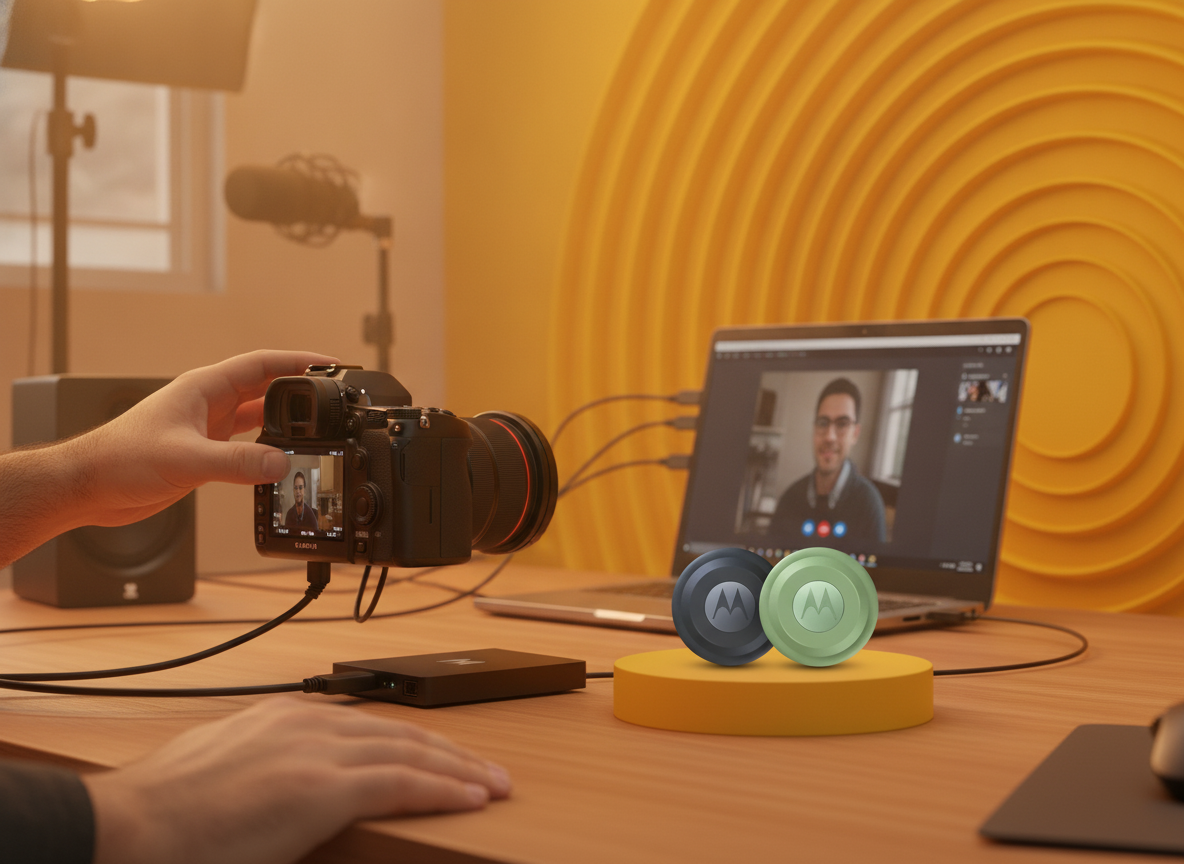
Você já deve ter percebido que a maioria das webcams integradas em notebooks entrega uma imagem granulada, sem contraste e com cores lavadas. Mesmo os modelos externos mais caros raramente chegam perto da qualidade visual que vemos em produções profissionais ou em canais de criadores de conteúdo de sucesso. A boa notícia é que você não precisa gastar milhares de reais em um equipamento novo se tiver uma câmera DSLR ou mirrorless antiga guardada no armário.
Com a ajuda de uma simples e acessível placa de captura de vídeo, é possível transformar aquele equipamento antigo em uma verdadeira estação de transmissão com qualidade de cinema. Neste guia completo, você vai aprender o passo a passo exato para configurar sua câmera como webcam e impressionar clientes, colegas e parceiros em qualquer reunião online.
Por Que Trocar a Webcam Comum Por Uma Câmera Dedicada?
A principal diferença entre uma webcam tradicional e uma câmera fotográfica está no tamanho do sensor e nas lentes. Câmeras DSLR e mirrorless contam com sensores muito maiores, capazes de captar mais luz e gerar o desejado efeito bokeh (fundo desfocado de forma natural e suave), sem a necessidade de filtros digitais artificiais que cortam partes do seu cabelo ou contorno.
Além disso, o controle manual de parâmetros como abertura, ISO, balanço de branco e velocidade do obturador garante que você mantenha uma exposição perfeita, mesmo em ambientes com iluminação desafiadora. O resultado é uma presença executiva e profissional inquestionável no Zoom, Microsoft Teams ou Google Meet.
Checklist: O Que Você Precisa Para Montar o Seu Setup
Antes de colocar a mão na massa, verifique se você possui todos os itens essenciais para realizar a conexão com estabilidade e segurança:
- Câmera compatível com Clean HDMI: Sua câmera precisa ter saída HDMI sem os ícones de menu na tela (conhecido como Clean Output).
- Placa de captura de vídeo USB: Pode ser uma placa compacta USB (estilo pendrive) com suporte a 1080p a 60fps ou 4K, que converte o sinal HDMI em sinal de webcam (UVC).
- Cabo HDMI apropriado: Geralmente do tipo Micro HDMI ou Mini HDMI para HDMI padrão (verifique a porta da sua câmera).
- Bateria Dummy (Acoplador DC): Essencial para alimentar a câmera diretamente na tomada, evitando que ela desligue no meio de uma reunião importante.
- Tripé de mesa ou braço articulado: Para posicionar a câmera exatamente na altura dos seus olhos.
Passo a Passo Para Configurar Sua Câmera Como Webcam
Com os equipamentos em mãos, siga o roteiro abaixo para realizar a integração sem erros técnicos:
1. Ative a Saída HDMI Limpa
Ligue sua câmera e acesse o menu de configurações de vídeo. Procure pela opção de saída HDMI (HDMI Display Settings ou similar) e desative as informações de tela (OSD). Isso garante que ícones de bateria, tempo de gravação e foco não apareçam durante a sua chamada.
2. Conecte a Placa de Captura
Conecte a ponta menor do cabo HDMI na câmera e a ponta padrão na entrada da sua placa de captura. Em seguida, plugue a placa de captura em uma porta USB 3.0 (geralmente identificada pela cor azul) do seu computador. A maioria dos sistemas operacionais modernos (Windows e macOS) reconhecerá a placa automaticamente sem a necessidade de instalar drivers complexos.
3. Instale a Fonte de Alimentação Contínua
Baterias convencionais de câmeras duram, em média, entre 40 minutos e 1 hora e meia em uso contínuo de vídeo. Para evitar imprevistos, insira a bateria dummy no compartimento da câmera e ligue o adaptador na tomada. Assim, seu equipamento funcionará pelo tempo que for necessário sem interrupções.
4. Selecione a Câmera no Aplicativo de Reunião
Abra o Zoom, Google Meet, OBS Studio ou Teams, acesse as Configurações de Vídeo e selecione a sua placa de captura como dispositivo de entrada de imagem (muitas vezes listada como USB Video ou o nome do fabricante da placa). Ajuste a resolução para 1080p (Full HD) para garantir máxima nitidez.
Dicas Extras Para Atingir o Visual Cinematográfico
Para extrair 100% do potencial do seu novo setup, mantenha a lente na maior abertura possível (como f/1.8, f/2.8 ou f/4) para isolar seu rosto do cenário. Além disso, posicione uma fonte de iluminação suave (como uma softbox ou ring light difusa) ligeiramente acima do nível dos olhos e a 45 graus do seu rosto.
Não se esqueça do áudio: embora algumas placas capturem o microfone embutido da câmera, investir em um microfone lapela ou condensador USB conectado ao computador deixará sua comunicação com padrão de estúdio de televisão.
Conclusão
Transformar uma câmera antiga em uma webcam de alto desempenho através de uma placa de captura é uma das decisões com melhor custo-benefício para quem trabalha remotamente ou produz conteúdo. Além de reaproveitar um equipamento valioso que estava parado, você eleva instantaneamente o nível de profissionalismo percebido nas suas interações digitais.
Com o hardware configurado e os ajustes corretos de enquadramento e iluminação, suas videoconferências nunca mais serão as mesmas. Reserve um momento para testar os parâmetros, ajustar o foco manual e aproveite a superioridade visual que apenas lentes dedicadas e sensores de verdade podem oferecer.