
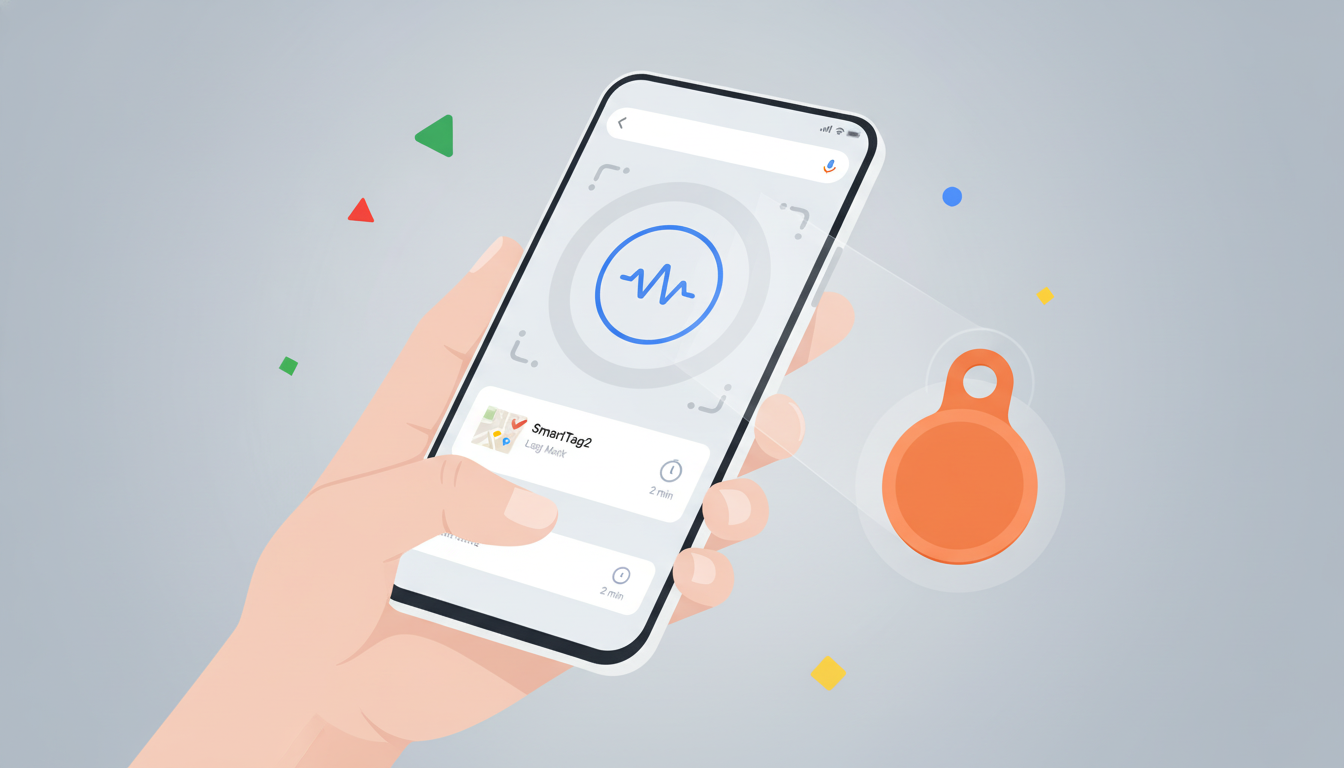
Quem nunca passou pelo aperto de se atrasar para um compromisso importante porque não encontrava as chaves de casa ou a carteira? A boa notícia é que a tecnologia evoluiu para resolver esse tipo de dor de cabeça. Se você acabou de adquirir o novo rastreador inteligente da Samsung e quer aprender como configurar a Galaxy SmartTag2 de forma rápida e descomplicada, você chegou ao lugar certo.
Com um design renovado, certificação IP67 contra poeira e água, além de suporte aprimorado à tecnologia UWB (banda ultralarga), a Galaxy SmartTag2 é a parceira ideal para manter seus pertences seguros. Neste guia prático, vamos mostrar como integrá-la ao ecossistema SmartThings em menos de dois minutos para você nunca mais perder nenhum objeto de vista.
O que você precisa antes de começar a configuração
Para garantir que o processo ocorra sem interrupções, certifique-se de reunir os seguintes requisitos básicos em seu smartphone:
- Um smartphone ou tablet Samsung Galaxy executando o sistema Android 9.0 ou superior.
- O aplicativo SmartThings instalado e atualizado para a versão mais recente via Galaxy Store ou Google Play Store.
- Conexões de Bluetooth e Localização (GPS) devidamente ativadas no aparelho.
- Sua conta Samsung (Samsung Account) conectada e ativa no dispositivo.
Passo a Passo: Como Configurar a Galaxy SmartTag2 no SmartThings
A integração entre os dispositivos da Samsung é famosa pela fluidez. O processo de pareamento é praticamente automático se você seguir a sequência abaixo:
1. Prepare a SmartTag2 para o pareamento
Retire o dispositivo da embalagem. Você verá uma pequena aba de plástico transparente saindo do compartimento da bateria. Puxe essa fita protetora para energizar a tag. O acessório emitirá um sinal sonoro curto confirmando que a bateria CR2032 começou a funcionar e que ele entrou em modo de descoberta.
2. Conecte pelo pop-up inteligente
Aproxime a SmartTag2 do seu smartphone Galaxy desbloqueado. Em poucos segundos, uma janela suspensa (pop-up) surgirá na tela informando que um novo dispositivo foi detectado. Basta tocar no botão “Adicionar agora”.
Nota: Caso o pop-up não apareça automaticamente, abra o app SmartThings, toque no ícone de adição (+) no canto superior direito, escolha a opção “Adicionar dispositivo” e selecione “Galaxy SmartTag2” na lista de aparelhos próximos.
3. Confirme e personalize seu rastreador
Pressione uma vez o botão central da SmartTag2 quando solicitado na tela para confirmar a posse física do produto. Em seguida, leia e aceite os termos de privacidade. Agora, escolha um nome intuitivo para o rastreador (como “Chaveiro”, “Mochila” ou “Coleira do Bob”) e atribua o objeto a um cômodo da sua casa dentro do aplicativo para organizar seu painel.
Recursos Essenciais para Nunca Mais Perder Nada
Após a configuração inicial, o SmartThings oferece ferramentas poderosas para manter seus itens monitorados em tempo real:
- Compass View (Busca com Bússola): Se o seu smartphone suporta tecnologia UWB (como as linhas Galaxy S Plus, Ultra e Z Fold), o aplicativo exibe setas direcionais e a distância exata em centímetros até a sua tag.
- Alerta de Esquecimento: Ative a opção “Notificar quando for deixado para trás”. Se você sair de casa ou do trabalho sem o item pareado, receberá uma notificação imediata no celular.
- Modo Perdido (NFC): Ative esse recurso para gravar seus dados de contato (telefone e mensagem) na tag. Qualquer pessoa que encontrar seu objeto e aproximar um smartphone com leitor NFC verá suas informações para devolução.
- Tocar Som: Está dentro de casa, mas não acha as chaves debaixo do sofá? Use o SmartThings para fazer a SmartTag2 emitir um alarme sonoro alto até você encontrá-la.
Como Aproveitar a Rede Galaxy Find Network
Um dos maiores diferenciais da SmartTag2 é a utilização da rede colaborativa global Samsung Galaxy Find. Mesmo que seu objeto esteja a quilômetros de distância, fora do alcance do seu próprio Bluetooth, outros dispositivos Samsung que passarem perto da sua tag captarão o sinal criptografado de forma totalmente anônima e enviarão a localização exata para o seu aplicativo.
Para usufruir dessa cobertura ampla, certifique-se de que a opção “Permitir que o dispositivo seja encontrado” permaneça sempre ligada nas configurações do SmartThings Find.
Conclusão
Configurar a Galaxy SmartTag2 no SmartThings é um procedimento incrivelmente simples, rápido e acessível até mesmo para quem não possui grande familiaridade com tecnologia. Em apenas dois minutos, você transforma o modo como cuida dos seus pertences, eliminando o estresse diário de revirar bolsas, gavetas e carros atrás de objetos perdidos.
Agora que você já completou a configuração e conheceu as melhores funcionalidades do ecossistema de rastreamento da Samsung, aproveite para fixar sua SmartTag2 nos itens mais valiosos da sua rotina. Compartilhe este guia com amigos que também vivem perdendo as coisas e explore ao máximo a segurança inteligente que o seu Galaxy oferece!