
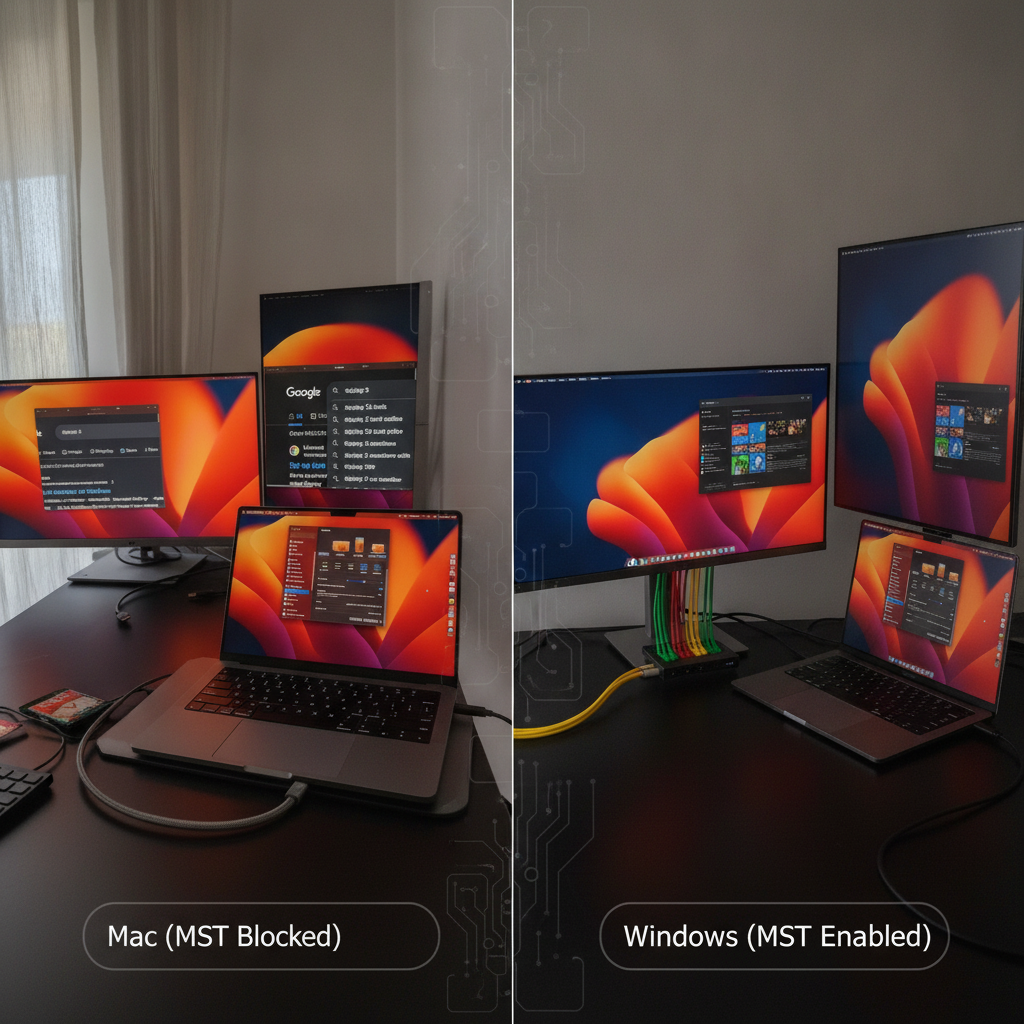
Você acabou de comprar um hub USB-C novinho com duas saídas HDMI, sonhando com aquele setup produtivo com dois monitores estendidos no seu MacBook. Você conecta tudo, liga as telas e… surpresa: o Mac simplesmente espelha a mesma imagem nos dois monitores externos, sem permitir estender a área de trabalho. Enquanto isso, o seu colega com um notebook Windows comum usa o mesmo hub e tem três telas completamente independentes.
Essa é uma das frustrações mais comuns enfrentadas por usuários de Mac. Não se trata de um defeito no seu hub ou no monitor, mas sim de uma decisão técnica e comercial da Apple que envolve protocolos de vídeo, chips proprietários e a famosa tecnologia MST (Multi-Stream Transport). A seguir, entenda o motivo desse bloqueio e conheça as soluções definitivas para montar seu setup multi-monitor no macOS.
O que é MST e por que o macOS não oferece suporte nativo?
Para entender a raiz do problema, precisamos olhar para a forma como o sinal de vídeo trafega pelo cabo USB-C. Esse conector utiliza o padrão DisplayPort Alternate Mode (DP Alt Mode) para transmitir vídeo. Dentro desse padrão, existem duas maneiras de lidar com múltiplos monitores através de um único cabo:
- SST (Single-Stream Transport): Envia apenas um fluxo de vídeo pelo canal. Se você conectar dois monitores via hub SST, ambos receberão exatamente o mesmo sinal de vídeo (telas espelhadas).
- MST (Multi-Stream Transport): Permite dividir uma única conexão DisplayPort em múltiplos fluxos de vídeo independentes, viabilizando telas estendidas a partir de uma única porta USB-C.
O sistema operacional Windows oferece suporte nativo completo ao MST há mais de uma década. Por outro lado, a Apple optou por não implementar o MST no macOS via USB-C padrão. No ecossistema Mac, uma porta USB-C comum opera estritamente em modo SST, forçando o espelhamento caso o hub dependa dessa divisão de sinal simples.
A limitação dos chips Apple Silicon: M1, M2 e M3 base
Além da ausência de suporte ao MST no sistema operacional, existe uma limitação de hardware nos processadores de entrada da Apple. Os modelos base (MacBook Air M1, M2, M3 e MacBook Pro de 13/14 polegadas com chip base) contam com controladores de vídeo projetados para suportar nativamente apenas uma tela externa (com exceção do M3, que suporta duas apenas com a tampa do notebook fechada).
Já os chips mais robustos, como o M1/M2/M3 Pro e Max, possuem largura de banda e controladores dedicados para alimentar duas ou mais telas externas, mas ainda exigem a rota de conexão correta (como portas Thunderbolt independentes ou docks certificadas) para contornar a falta do MST convencional.
Como resolver o problema e usar múltiplos monitores no Mac
Embora o Mac bloqueie o método mais barato de divisão de telas via USB-C simples, existem alternativas práticas e eficientes para conquistar o setup ideal:
1. Adaptadores e Docks com tecnologia DisplayLink
Esta é a solução definitiva para donos de MacBooks com chip M1, M2 ou M3 base. O DisplayLink é uma tecnologia que utiliza software e uma GPU virtual para compactar o sinal de vídeo e enviá-lo via dados USB normais, ignorando as restrições nativas do macOS. Ao instalar o driver gratuito DisplayLink Manager e usar uma dock compatível, você consegue conectar dois ou até três monitores estendidos sem problemas.
2. Docks Thunderbolt 3 ou Thunderbolt 4 genuínas
Diferente dos hubs USB-C baratos que usam MST, as estações Thunderbolt contam com largura de banda dedicada de 40 Gbps e conseguem transportar dois fluxos DisplayPort nativos independentes em um único cabo (desde que seu Mac possua chip Pro ou Max). Essa é a solução mais limpa e de maior desempenho, sem compressão de sinal ou atrasos gráficos.
3. Conexão direta por cabos separados
Se você tem um MacBook Pro com chip Pro ou Max, a forma mais rápida e econômica de ter duas telas é dispensar o hub compartilhado para vídeo. Basta ligar cada monitor em uma porta USB-C/Thunderbolt diferente do notebook (ou usar a saída HDMI nativa combinada com uma porta USB-C). Assim, cada tela recebe seu próprio canal de vídeo individual.
Conclusão
A frustração de ver telas duplicadas no Mac ao usar um hub USB-C convencional é fruto da ausência do protocolo MST no macOS combinada com as restrições de arquitetura dos chips Apple Silicon de entrada. A Apple sempre priorizou o ecossistema Thunderbolt para transmissões de alta largura de banda, deixando de lado tecnologias intermediárias de multiplexação de vídeo que funcionam tão bem no ambiente Windows.
A boa notícia é que o seu setup não está perdido. Ao identificar o modelo exato do seu processador Mac e optar por docks equipadas com tecnologia DisplayLink ou investir em uma docking station Thunderbolt genuína, você poderá usufruir de múltiplos monitores totalmente estendidos com máxima resolução, estabilidade e produtividade no seu dia a dia.