
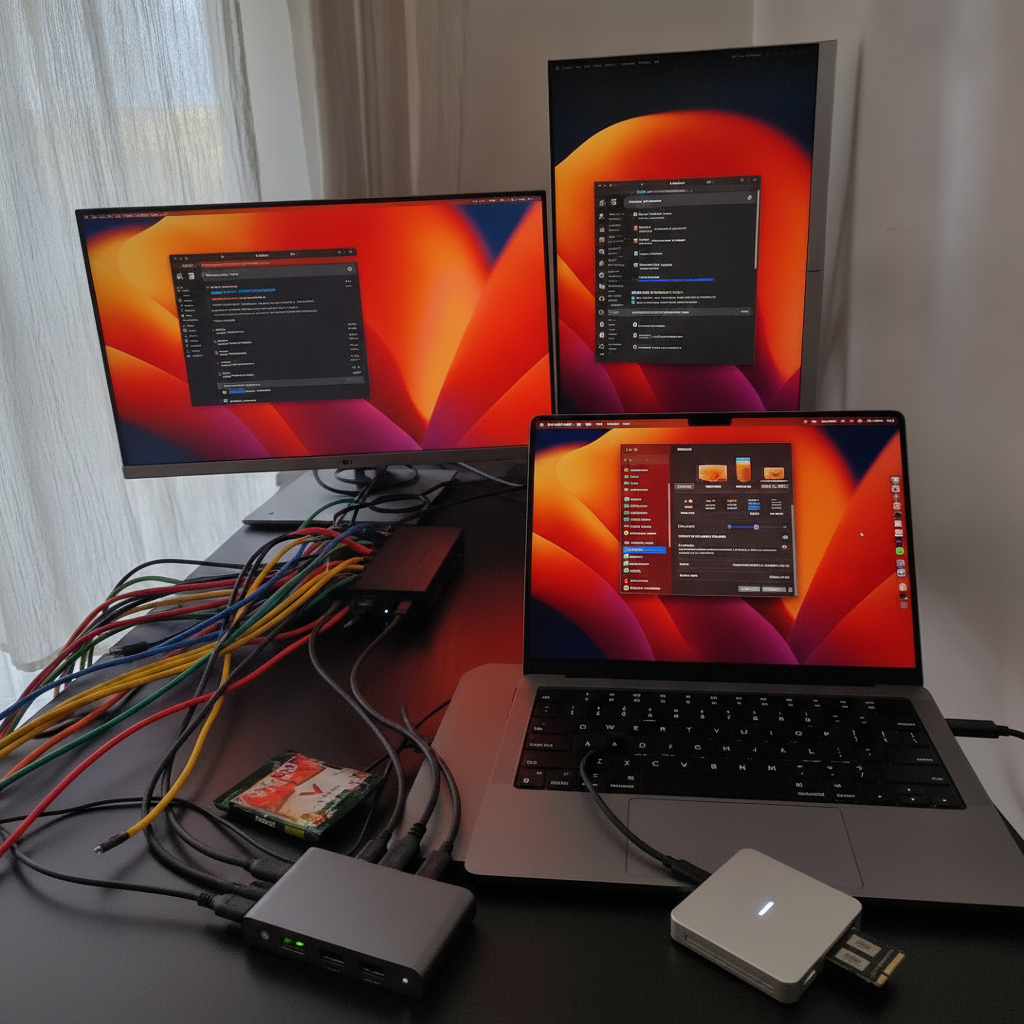
Montar a mesa de trabalho ideal com apenas um cabo conectado ao notebook é o sonho de qualquer profissional moderno. Seja para alternar facilmente entre o computador pessoal e o corporativo usando um Dock com KVM switch, ou para expandir o armazenamento ultrarrápido com um Dock com SSD NVMe embutido, essas soluções prometem produtividade máxima. No entanto, muitos usuários se deparam com um pesadelo recorrente: ao acordar o computador do modo de suspensão (Sleep Mode), a tela permanece preta, periféricos não respondem ou surge o temido aviso de que o disco foi desconectado incorretamente.
O culpado por essa instabilidade crônica raramente é o sistema operacional ou o próprio dock. Na maioria esmagadora dos casos, o problema reside em um componente frequentemente ignorado: o cabo ativo Thunderbolt ou USB4 e a forma como ele gerencia os estados de baixo consumo de energia.
A Batalha dos Setups: Dock KVM vs. Dock com NVMe Integrado
Para entender a raiz da falha, precisamos analisar as duas abordagens mais populares do mercado:
- Docks com KVM Integrado: Permitem compartilhar monitores, teclado, mouse e áudio entre dois ou mais computadores com o clique de um botão. O tráfego de dados lida intensamente com sinais DisplayPort e barramentos USB HID.
- Docks com Slot SSD NVMe: Unificam portas de expansão e armazenamento PCIe direto no mesmo chassi. Eles exigem um túnel PCIe estável e constante de altíssima largura de banda.
Enquanto o KVM exige negociação contínua de EDID (identificação do monitor) e dispositivos de entrada, o SSD NVMe requer integridade absoluta do barramento de dados para evitar corrupção de arquivos. Ambos colocam o link de conexão sob estresse máximo.
O Que São Cabos Ativos e Por Que Eles Falham no Sleep?
Cabos Thunderbolt 4 e USB4 com mais de 0,8 ou 1 metro de comprimento geralmente são cabos ativos. Isso significa que eles possuem pequenos microchips (retimers ou redrivers) embutidos nos próprios conectores para regenerar o sinal e evitar perdas de dados em altas frequências (40 Gbps).
O problema surge quando o computador entra em estados de suspensão profunda (como Modern Standby no Windows ou Sleep no macOS). Nesses estados:
- O sistema reduz a voltagem das linhas VBUS e desliga os circuitos PCIe secundários através do ASPM (Active State Power Management).
- Os chips internos do cabo ativo perdem a sincronização ou entram em modo de economia de energia excessivamente agressivo.
- Ao acordar, o tempo de inicialização do cabo é frações de segundo mais lento do que o sistema operacional espera.
Esse pequeno atraso destrói o handshake entre o controlador do dock e o notebook.
O “Detalhe Fatal” que Trava o Seu Setup
Quando o handshake é quebrado no retorno do Sleep, as consequências variam conforme o tipo de dock:
No Dock com NVMe Embutido
O sistema operacional tenta gravar o cache acumulado na memória de volta para o SSD. Como o canal PCIe caiu por milissegundos devido à reinicialização lenta do cabo ativo, o disco desaparece abruptamente. No macOS, isso causa o congelamento total da interface (a temida bola de praia colorida); no Windows, pode resultar em Blue Screen of Death (BSOD) com erros como CRITICAL_PROCESS_DIED ou KERNEL_DATA_INPAGE_ERROR.
No Dock com KVM
O KVM perde a comunicação com o monitor e com os dispositivos USB. A tela não acende porque o sinal de vídeo falha na renegociação HDCP/DisplayPort Alt Mode, forçando o usuário a desplugar e plugar o cabo físico para restaurar a imagem.
Como Diagnosticar e Resolver o Problema
Se o seu setup apresenta travamentos constantes ao retornar do modo de suspensão, aplique as seguintes soluções práticas:
- Troque por um cabo passivo de alta qualidade: Se a distância permitir, utilize um cabo Thunderbolt 4 ou USB4 passivo de até 0,8 metro. Cabos passivos não possuem chips de regeneração e mantêm o link elétrico instantâneo ao despertar.
- Desative a Suspensão Seletiva USB: No Windows, acesse as Opções de Energia avançadas e desative a “Configuração de suspensão seletiva USB”.
- Ajuste o PCIe ASPM na BIOS: Em placas-mãe de desktops com portas Thunderbolt/USB4, desativar o gerenciamento agressivo de energia PCIe (ASPM) costuma eliminar as quedas do NVMe.
- Separe o armazenamento crítico: Se o seu dock KVM não oferece alimentação isolada e estável para a controladora NVMe interna, prefira usar um gabinete SSD externo conectado a uma porta dedicada.
Conclusão
A promessa de um setup minimalista com conexão em um único cabo é perfeitamente viável, mas exige atenção rigorosa às especificações da cadeia de sinal. Docks que combinam KVM e slots SSD NVMe operam no limite da largura de banda dos barramentos USB4 e Thunderbolt. Quando combinados com cabos ativos suscetíveis a falhas de sincronização durante os estados de baixo consumo de energia, a instabilidade torna-se inevitável.
Ao diagnosticar travamentos matinais ou desconexões após períodos de inatividade, não culpe imediatamente o sistema operacional ou o seu monitor. Na grande maioria dos cenários, substituir um cabo ativo longo por uma opção passiva de alta performance e ajustar as diretrizes de energia da máquina é o suficiente para transformar uma estação de trabalho instável em um ambiente de produtividade impecável e silencioso.