
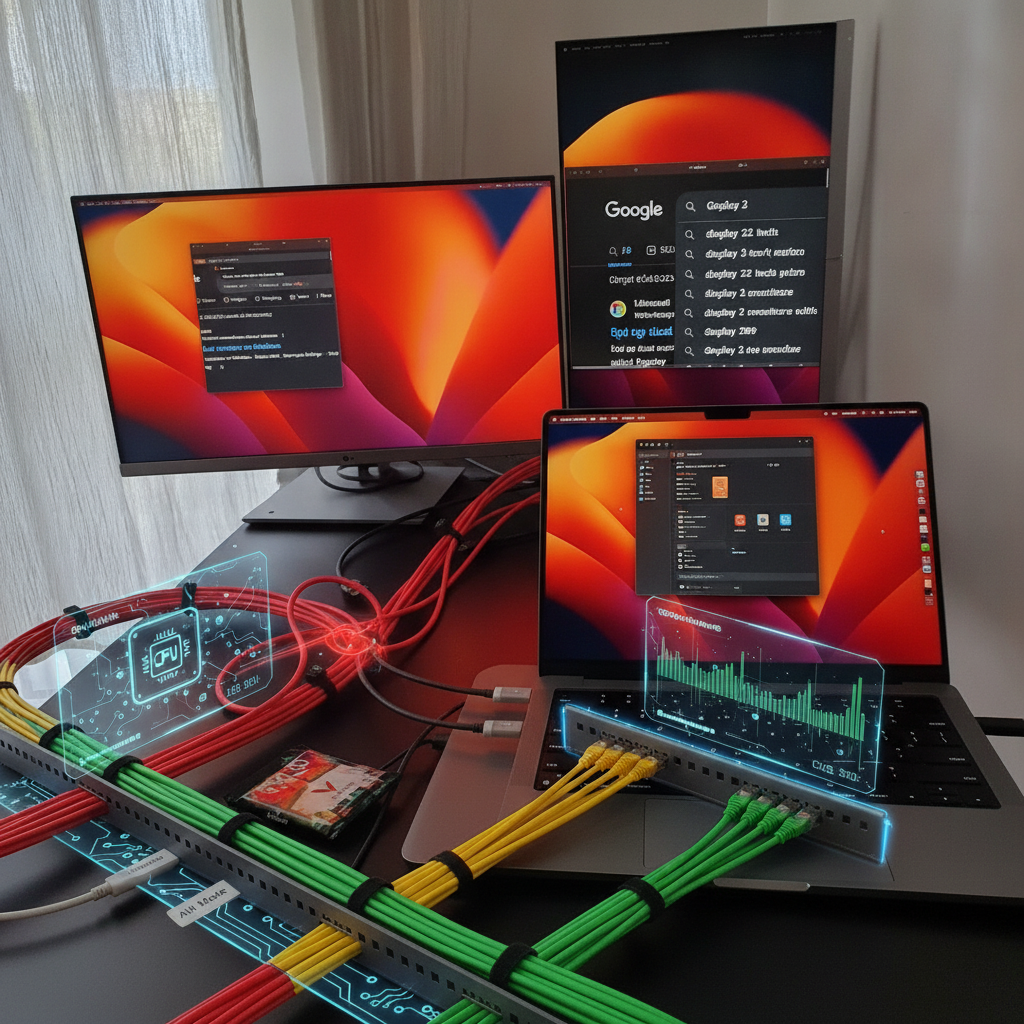
Você acabou de investir em um novo monitor para aumentar sua produtividade ou comprou uma docking station moderna para o seu setup. No entanto, ao conectar tudo, algo parece estranho: a ventoinha do notebook dispara sem motivo aparente, o cursor do mouse apresenta pequenos engasgos e aquele vídeo em alta resolução começa a travar misteriosamente. Se esse cenário soa familiar, você pode estar sendo vítima de uma escolha tecnológica invisível: a batalha silenciosa entre DisplayLink e DisplayPort Alt Mode (DP Alt Mode).
Embora ambos os padrões prometam enviar imagem e som através de uma simples porta USB ou USB-C, a maneira como cada um executa essa tarefa é drasticamente diferente. Enquanto um utiliza o hardware gráfico nativo, o outro pode sobrecarregar seu processador a níveis críticos. A seguir, você vai entender exatamente como funcionam essas tecnologias e por que uma delas pode estar drenando o desempenho da sua máquina.
O que é DisplayLink e como ele realmente funciona?
O DisplayLink é uma tecnologia desenvolvida para transmitir sinais de vídeo através de portas USB comuns (como USB-A ou portas USB-C que não suportam saída de vídeo nativa). O segredo — e também o calcanhar de Aquiles — do DisplayLink está no seu método de funcionamento: ele opera via software e compressão de dados.
Quando você utiliza uma dock station ou adaptador DisplayLink, o driver instalado no seu computador captura a tela, comprime as informações gráficas usando a sua CPU e envia esses pacotes de dados através da conexão USB padrão. Ao chegar no adaptador, um chip dedicado descompacta o sinal e o exibe no monitor. Ou seja: você não está enviando um sinal de vídeo bruto, mas sim fluxos de dados compactados em tempo real.
O que é DisplayPort Alt Mode (DP Alt Mode)?
Por outro lado, o DisplayPort Alternate Mode (Alt Mode) é uma funcionalidade de hardware presente em conexões USB-C e Thunderbolt. Essa tecnologia permite que as linhas físicas do cabo USB-C sejam reconfiguradas para transmitir diretamente o sinal de vídeo nativo DisplayPort ou HDMI vindo da sua placa de vídeo (seja ela integrada ou dedicada).
Com o Alt Mode, não há compressão de software nem conversão pesada intermediária. A GPU conversa diretamente com a tela externa, exatamente como faria se você estivesse usando um cabo HDMI ou DisplayPort tradicional conectado à traseira de um desktop. O impacto no processador é nulo, já que o trabalho pesado fica a cargo do silício gráfico projetado especificamente para isso.
Por que o DisplayLink pode estar destruindo sua CPU e travando seus gráficos?
Se você utiliza o DisplayLink em tarefas cotidianas que exigem muito processamento ou fluidez visual, os problemas começam a se acumular rapidamente. Entenda os três motivos principais que explicam a perda drástica de performance:
1. Sobrecarga contínua no processador
Como o sinal de vídeo precisa ser compactado em tempo real a cada atualização de quadro, o driver do DisplayLink consome constantemente ciclos da sua CPU. Em notebooks ultrafinos ou modelos com processadores de entrada e intermediários, esse consumo pode saltar para 20% a 40% de uso de CPU apenas para mover janelas ou reproduzir mídias em 4K. O resultado é estrangulamento térmico (thermal throttling), bateria drenada e lentidão geral no sistema.
2. Aumento de latência e queda de taxa de quadros (FPS)
O processo de comprimir, transmitir via barramento de dados USB e descompactar introduz um atraso perceptível (latência). Em jogos, mesmo os mais leves, essa latência gera o famoso input lag, tornando a resposta aos comandos imprecisa. Além disso, quando a largura de banda da USB atinge o limite ou a CPU atinge o pico, o DisplayLink reduz a taxa de quadros dinamicamente, causando travamentos visíveis e micro-engasgos (stuttering).
3. Problemas de compatibilidade e DRM (HDCP)
Como funciona através de virtualização gráfica por software, adaptadores DisplayLink frequentemente entram em conflito com tecnologias antipirataria (HDCP). Isso impede a reprodução em tela cheia de conteúdos protegidos em serviços como Netflix, Prime Video e Disney+. Adicionalmente, tecnologias como NVIDIA G-Sync, AMD FreeSync e taxas de atualização ultra-altas (144Hz ou superiores) simplesmente não operam adequadamente via DisplayLink.
Comparativo Direto: DisplayLink vs. Alt Mode
- Processamento de Vídeo: DisplayLink utiliza a CPU por software; Alt Mode utiliza a GPU por hardware nativo.
- Latência: DisplayLink apresenta atraso perceptível; Alt Mode oferece latência zero em tempo real.
- Consumo de Recursos: DisplayLink eleva a temperatura e o uso de RAM/CPU; Alt Mode tem impacto quase nulo no sistema.
- Uso Recomendado: DisplayLink é útil para expandir múltiplas telas para tarefas de escritório básicas; Alt Mode é essencial para jogos, edição de vídeo e fluidez absoluta.
Conclusão
Embora o DisplayLink tenha o seu mérito ao possibilitar a conexão de múltiplos monitores em máquinas antigas ou notebooks com limitações severas de hardware (como os MacBooks com chips base da linha Apple Silicon), ele não deve ser sua primeira escolha para setups focados em alta performance, edição visual ou jogos competitivos. O custo em processamento e o impacto na responsividade do sistema podem facilmente transformar uma máquina veloz em uma experiência frustrante.
Para evitar dores de cabeça e garantir que sua GPU entregue a máxima taxa de quadros sem sobrecarregar seu processador, priorize sempre adaptadores, hubs e monitores que suportem USB-C DisplayPort Alt Mode ou portas Thunderbolt 3/4. Antes de comprar seu próximo acessório, confira as especificações técnicas da porta USB-C do seu computador e assegure-se de que você está alimentando seus monitores com o poder bruto do hardware, e não com atalhos de software.