
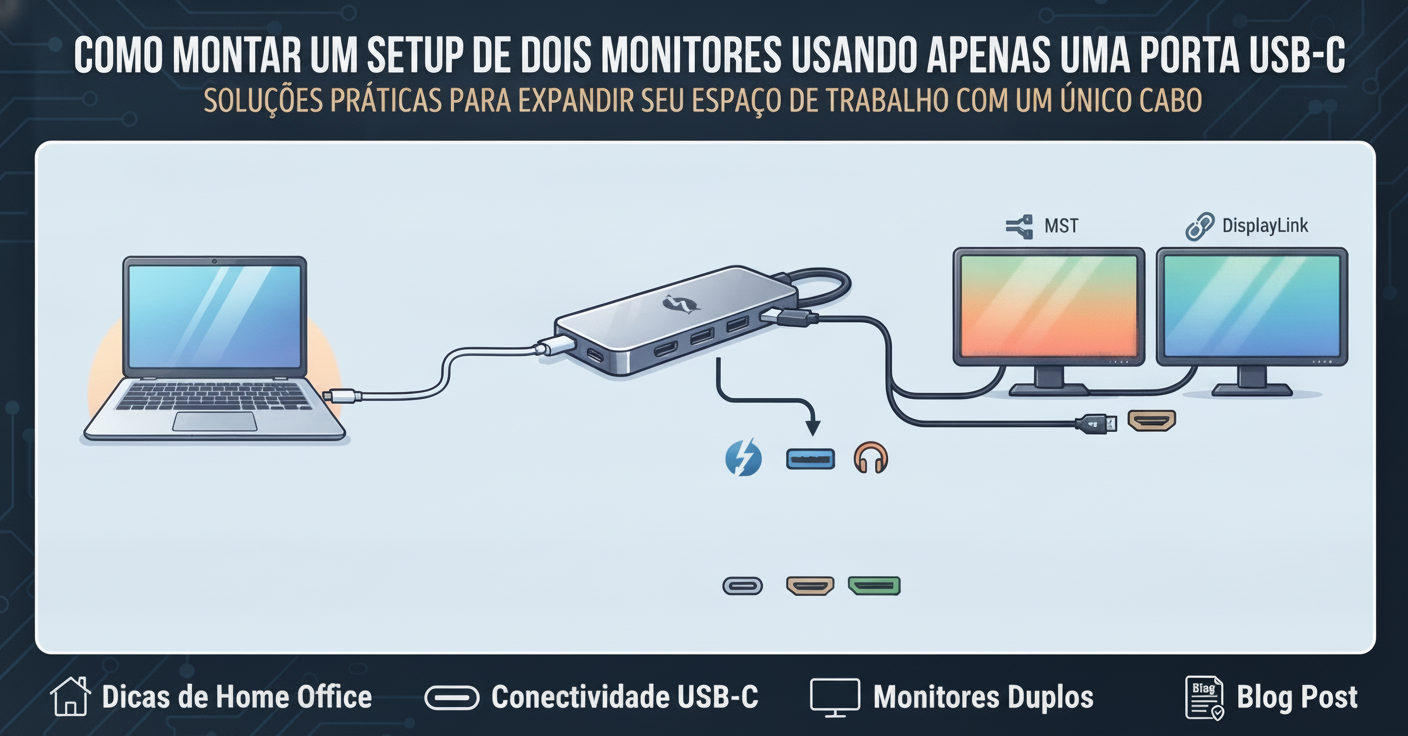
Você investiu em um notebook moderno com porta USB-C, comprou um hub com duas saídas de vídeo e dois monitores novinhos para aumentar a produtividade. Mas, ao plugar tudo, vem a surpresa frustrante: as duas telas externas exibem exatamente a mesma imagem duplicada, sem a opção de estender a área de trabalho. O que deu errado?
O problema não é o seu monitor e muito menos um defeito de fábrica do acessório. Você acabou de cair no erro mais comum da conectividade moderna: confundir a tecnologia MST (Multi-Stream Transport) com o ecossistema DisplayLink. Compreender a diferença entre essas duas soluções é crucial para não jogar dinheiro fora e garantir um setup com múltiplas telas realmente funcional.
O Que é MST (Multi-Stream Transport)?
O MST (Multi-Stream Transport) é um recurso nativo do padrão DisplayPort 1.2 em diante, transmitido pela porta USB-C por meio do modo alternativo (DP Alt Mode). Ele permite que um único conector de vídeo envie múltiplos fluxos de sinal independentes através de um único cabo.
Na prática, um hub MST divide a largura de banda da sua placa de vídeo entre os monitores conectados. As principais vantagens são:
- Processamento 100% nativo via GPU: Sem perda de quadros ou atrasos na renderização.
- Sem necessidade de drivers: Conectou, funcionou (plug and play).
- Ideal para jogos e edição de vídeo: Suporta altas taxas de atualização (120Hz, 144Hz) e tecnologias de sincronização.
O Erro Crítico: A Armadilha do macOS com Hubs MST
Aqui reside a armadilha que pega milhares de profissionais desprevenidos: o macOS não oferece suporte ao padrão MST para monitores estendidos via USB-C comum. A Apple optou deliberadamente por limitar a transmissão a um único fluxo (SST – Single-Stream Transport) nesse cenário.
Se você conectar um hub MST com duas portas HDMI em um MacBook, ambas as telas externas mostrarão rigorosamente o mesmo conteúdo (modo espelhado A-B-B). Se o seu objetivo for ter três telas diferentes (a do notebook e duas externas independentes, o chamado modo A-B-C), o hub MST comum simplesmente não vai funcionar no Mac, a menos que você recorra a equipamentos Thunderbolt 3/4 certificados — que custam o triplo do preço.
Por outro lado, usuários de notebooks Windows conseguem desfrutar plenamente do MST: basta que a porta USB-C do laptop ofereça suporte a saída de vídeo (DisplayPort Alt Mode).
DisplayLink: A Solução Alternativa (e Seus Efeitos Colaterais)
Quando os donos de Mac percebem a barreira do MST, quase sempre descobrem o DisplayLink. Ao contrário do MST, o DisplayLink não depende da saída gráfica direta da porta USB-C. Trata-se de uma tecnologia proprietária composta por hardware (chip embutido na dock) e software (driver instalado no computador).
O driver DisplayLink comprime a imagem do monitor usando a CPU do notebook e envia os dados como pacotes comuns de USB. A dock station recebe esses dados, descompacta e envia para as portas HDMI ou DisplayPort. Assim, é possível contornar a restrição da Apple e ligar até 3 ou 4 telas estendidas mesmo em um MacBook com chip M1, M2 ou M3 básico.
Os Contras do DisplayLink que Raros Vendedores Revelam
- Consumo de CPU e RAM: Como a renderização ocorre via software, o driver consome recursos contínuos do sistema, o que pode elevar a temperatura da máquina.
- Latência perceptível: Para tarefas diárias de escritório (planilhas, código, textos), o atraso é imperceptível. Porém, para jogos competitivos, há lag evidente de entrada.
- Problemas com DRM (Telas Pretas): Plataformas de streaming protegidas por HDCP (Netflix, Disney+, Max) costumam exibir apenas uma tela preta quando reproduzidas em saídas DisplayLink.
Comparativo Direto: MST Hub vs DisplayLink
| Recurso | Hub MST | Dock DisplayLink |
|---|---|---|
| Compatibilidade com Windows | Nativa (telas estendidas) | Requer driver |
| Compatibilidade com Mac | Apenas espelhado (A-B-B) | Totalmente estendido (A-B-C) |
| Carga sobre a CPU | Zero (processado pela GPU) | Baixa a moderada |
| Streaming com DRM | Funciona perfeitamente | Pode apresentar tela preta |
| Faixa de Preço | Acessível | Mais elevado |
Qual Tecnologia Escolher para o Seu Setup?
A decisão de compra deve ser guiada estritamente pelo seu sistema operacional e tipo de uso:
Escolha um Hub MST se: você usa notebook Windows com porta USB-C compatível com DP Alt Mode, precisa de alto desempenho gráfico, joga com frequência e busca um acessório com melhor custo-benefício.
Escolha uma Dock DisplayLink se: você utiliza MacBooks (especialmente os modelos base sem chancela Pro ou Max) e tem como foco tarefas de produtividade, desenvolvimento ou navegação que exigem duas ou mais telas estendidas simultâneas.
Conclusão
O segredo para não errar na hora de conectar múltiplos monitores via USB-C reside em entender que nem todo hub ou adaptador opera da mesma forma. Enquanto o padrão MST entrega o melhor desempenho nativo sem depender de programas extras, ele esbarra no bloqueio estrutural do ecossistema macOS. Por outro lado, o DisplayLink surge como uma ponte salvadora para os usuários de Mac, cobrando um pequeno pedágio em consumo de sistema e limitações com conteúdos protegidos por direitos autorais.
Antes de fechar o pedido no carrinho de compras, revise atentamente a ficha técnica da porta USB-C do seu computador e as especificações do acessório. Identificar se você precisa de um hub MST ou de uma interface gráfica via DisplayLink poupará devoluções frustrantes, tempo perdido e garantirá uma estação de trabalho verdadeiramente produtiva desde o primeiro minuto.