
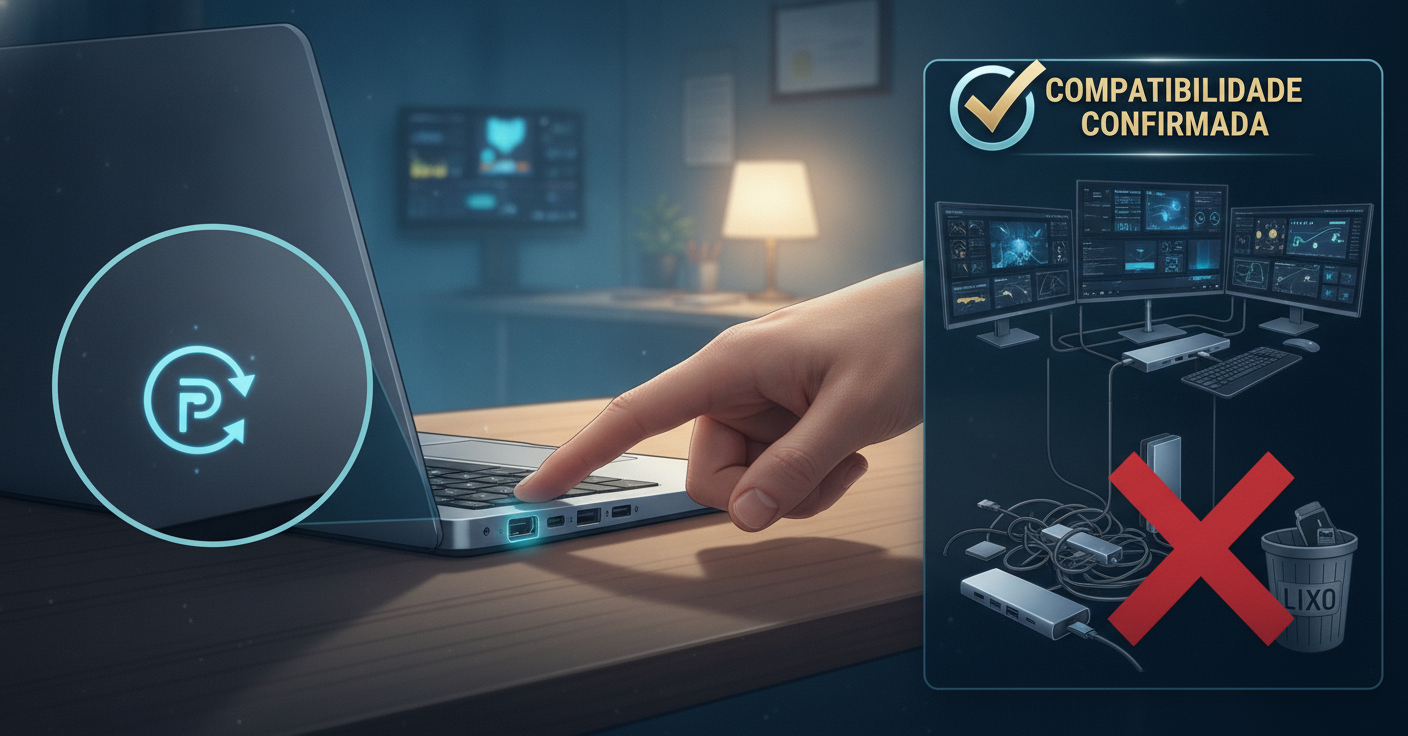
Você finalmente decidiu montar aquele setup dos sonhos: comprou um monitor externo de alta resolução e uma dock station USB-C cheia de portas. O pacote chega, você conecta todos os cabos, pluga a dock no notebook e… tela preta. O monitor exibe a temida mensagem de “Sem Sinal”, embora o teclado e o mouse conectados na mesma dock funcionem perfeitamente. O que aconteceu?
A resposta é direta: você foi vítima da maior pegadinha tecnológica da atualidade. Ter uma porta USB-C não significa que o seu notebook transmite vídeo. Para que o sinal de imagem funcione através de um hub ou dock station sem softwares pesados, a porta precisa suportar o chamado DP Alt Mode (DisplayPort Alternate Mode). A boa notícia é que você não precisa abrir o notebook ou ser um técnico de informática para descobrir isso; muitas vezes, a resposta está gravada no próprio chassi da sua máquina.
O que é o DP Alt Mode e por que ele é crucial?
O conector USB-C é apenas o formato físico da entrada. O que realmente importa são os protocolos que trafegam por dentro dele. O DisplayPort Alternate Mode é uma tecnologia que permite que as linhas físicas de transmissão de dados do cabo USB-C enviem sinais nativos de vídeo DisplayPort diretamente da placa gráfica do notebook.
Se a porta USB-C do seu aparelho for apenas de dados básicos (comum em notebooks intermediários ou focados em custo-benefício), ela transferirá arquivos para pendrives e reconhecerá periféricos, mas simplesmente ignorará cabos HDMI ou DisplayPort plugados na dock. Por isso, verificar essa compatibilidade antes de passar o cartão evita frustração e desperdício de dinheiro.
Decifrando os símbolos no chassi do notebook
A maioria das grandes marcas — como Dell, Lenovo, HP, Acer e Asus — estampa pequenos ícones milimétricos ao lado das portas USB-C para indicar seus recursos. Pegue o seu notebook, vire-o para a lateral e observe com uma boa iluminação ou a lanterna do celular:
1. O símbolo do “D” estilizado (DisplayPort)
Se ao lado da porta USB-C houver uma letra “P” dentro de um “D” curvado, comemore! Esse é o logotipo oficial da tecnologia DisplayPort. Ele indica expressamente que aquela porta possui o DP Alt Mode ativo. Você pode conectar qualquer dock station ou adaptador USB-C para HDMI/DisplayPort que o monitor funcionará instantaneamente via plug-and-play.
2. O ícone do Raio (Thunderbolt 3 ou 4)
Se você encontrar um pequeno raio (semelhante a um relâmpago), sua porta é Thunderbolt. Essa é a melhor situação possível. O padrão Thunderbolt exige suporte obrigatório à saída de vídeo de altíssima largura de banda (além de taxas de transferência absurdas de até 40 Gbps). Uma porta com esse símbolo suporta qualquer dock station do mercado e até múltiplos monitores simultâneos em 4K.
3. Apenas a sigla “SS” (SuperSpeed)
Se a porta tiver apenas as letras SS (com ou sem os números 5, 10 ou 20), trata-se de uma porta puramente de dados (USB 3.x). Se não houver nenhum símbolo adicional de tela ou “D”, ela NÃO possui DP Alt Mode. Ligar um monitor ali via dock convencional não trará nenhum resultado em vídeo.
4. O ícone de tomada ou bateria
Alguns notebooks trazem um símbolo de plugue elétrico ou bateria ao lado do conector USB-C. Isso indica compatibilidade com USB Power Delivery (PD), ou seja, a porta serve para carregar a bateria do notebook. Atenção: ter suporte a carregamento não garante saída de vídeo. A menos que haja também o ícone de monitor ou o raio, a porta serve estritamente para energia e dados.
E se o chassi não tiver nenhum símbolo gravado?
Empresas adeptas do design minimalista (como a Apple em seus MacBooks ou algumas linhas premium ultrafinas com Windows) costumam deixar as laterais limpas, sem qualquer serigrafia. Em outros casos, fabricantes mais modestas cortam custos de gravação industrial.
Nesses cenários, a regra de ouro é consultar o manual técnico oficial na página de suporte da marca. Na seção de “Especificações Técnicas” ou “Portas e Conectores”, procure pela descrição exata da porta USB-C. Você deve buscar termos como:
- “USB-C com suporte a DisplayPort 1.4”;
- “DisplayPort over USB-C”;
- “USB 3.2 Gen 2 Type-C (DP/Power Delivery)”.
Se a descrição citar apenas “USB Type-C (Data only / Somente Dados)”, saiba que o DP Alt Mode está ausente e docks tradicionais não enviarão sinal de vídeo para suas telas externas.
Conclusão
A compra de acessórios para o seu setup nunca deve ser feita no escuro ou na base da sorte. O conector USB-C universalizou o formato dos cabos, mas infelizmente fragmentou as funcionalidades internas, criando uma armadilha comum para quem precisa estender a área de trabalho com monitores extras. Aprender a ler os símbolos gravados no chassi do seu notebook leva menos de um minuto e garante que cada centavo investido em periféricos traga o retorno esperado em produtividade.
Caso você já tenha um notebook sem suporte nativo ao DP Alt Mode, não se desespere nem jogue tudo fora: a alternativa viável é procurar por docks e adaptadores que utilizem a tecnologia DisplayLink. Esses modelos possuem placa gráfica integrada e transmitem sinal de vídeo através de portas USB comuns via software proprietário. Para todos os outros casos, basta checar os símbolos visuais, escolher uma boa dock USB-C nativa e desfrutar do seu espaço de trabalho totalmente integrado com rapidez e eficiência.