
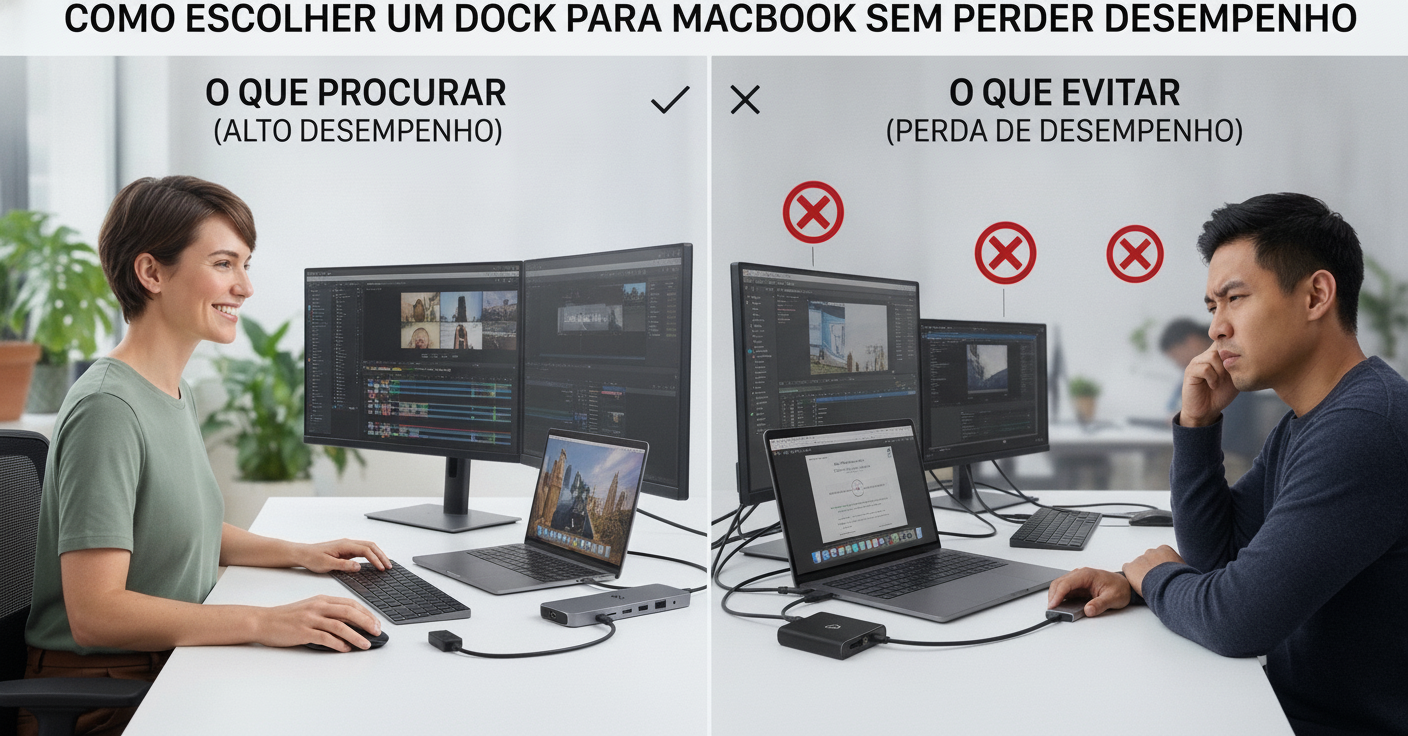
Se você comprou um MacBook equipado com os chips Apple Silicon (como o M1, M2 ou M3 base) e tentou conectar mais de um monitor externo, certamente esbarrou na famosa limitação nativa da Apple. Em busca de uma solução rápida e econômica para expandir seu espaço de trabalho, a recomendação mais frequente em fóruns e marketplaces é clara: comprar um dock com tecnologia DisplayLink.
No papel, essa parece ser a salvação mágica para profissionais de audiovisual e design gráfico. Por uma fração do preço de um dock Thunderbolt topo de linha, você ganha múltiplas saídas HDMI ou DisplayPort. No entanto, para quem trabalha com edição de vídeo, tratamento de cores e modelagem 3D, essa escolha pode se transformar em um verdadeiro pesadelo de lentidão, travamentos e perda de precisão cromática. A seguir, entenda por que o dock DisplayLink pode estar destruindo silenciosamente o desempenho do seu MacBook na edição.
O que é o DisplayLink e por que ele não é uma saída de vídeo nativa
Para entender a raiz do problema, é preciso saber como a tecnologia funciona. Em uma conexão de vídeo comum (como HDMI, DisplayPort ou Thunderbolt com suporte a DisplayPort Alt Mode), o sinal visual sai diretamente da GPU integrada do seu Mac para a tela, sem processamento intermediário.
O DisplayLink opera de forma completamente diferente. Ele não é uma placa de vídeo e não utiliza as linhas de vídeo diretas do computador. Trata-se de um sistema baseado em software e compressão de dados. O driver DisplayLink Manager captura o que está na tela, utiliza a CPU do seu MacBook para comprimir esse sinal em pacotes de dados USB convencionais e os envia pelo cabo até o dock, onde um chip proprietário descompacta o sinal para exibi-lo no monitor.
O impacto devastador na edição de vídeo e imagem
Embora essa tecnologia funcione de maneira aceitável para tarefas de escritório — como editar planilhas, navegar na web ou redigir textos —, o fluxo de trabalho pesado em softwares como Premiere Pro, DaVinci Resolve, Final Cut Pro e Photoshop sofre consequências graves.
1. Sobrecarga contínua da CPU e gargalo de renderização
Softwares de edição de vídeo demandam cada ciclo disponível do seu processador e da GPU. Ao forçar o macOS a comprimir continuamente múltiplos fluxos de vídeo em alta resolução (4K ou 1440p) via software, o driver DisplayLink passa a consumir constantemente entre 10% e 30% de poder da CPU. Esse consumo drena os recursos do sistema, causando quedas bruscas de quadros (dropped frames) na reprodução da sua timeline e lentidão perceptível durante a renderização.
2. Latência do cursor e perda de fluidez
A constante compressão e descompressão de quadros introduz um atraso (input lag) notável. O movimento do mouse perde a suavidade nativa de 60Hz ou 120Hz dos painéis modernos. Em tarefas cirúrgicas, como cortes rápidos em clipes, manipulação de curvas de animação ou pintura digital com mesa gráfica, essa micro-latência gera fadiga visual e reduz drasticamente a precisão do profissional.
3. Incompatibilidade com aceleração de hardware e cores descalibradas
Como o monitor conectado via DisplayLink não recebe aceleração gráfica nativa de ponta a ponta, recursos essenciais de aceleração por GPU (como renderização via Metal) podem falhar ou apresentar artefatos visuais. Além disso, o gerenciamento de cores do macOS fica comprometido: perfis de cores ICC não respondem com a precisão exigida, tornando o monitor ligado a esse dock completamente inadequado para color grading profissional.
DisplayLink vs. Thunderbolt: Por que o barato sai caro?
A grande vantagem do padrão Thunderbolt 3 ou 4 sobre os docks USB comuns é a largura de banda massiva (até 40 Gbps) com suporte nativo a canais PCIe e DisplayPort. Veja as diferenças práticas:
- Docks DisplayLink (USB-A/USB-C simples): Utilizam compressão de software, sobrecarregam a CPU, geram latência e apresentam instabilidades após atualizações do macOS.
- Docks Thunderbolt Autênticos: Utilizam a GPU física de forma nativa, oferecem zero compressão de vídeo, suportam taxas de atualização elevadas (120Hz/144Hz) e mantêm o perfil de cor estritamente fiel.
Quais são as alternativas viáveis para editores de vídeo?
Se o seu fluxo de edição exige mais de uma tela e você utiliza um MacBook M1, M2 ou M3 padrão, a solução mais saudável para o seu hardware envolve repensar o setup:
- Monitores Ultrawide ou Super Ultrawide: Um único monitor curvo de 34 ou 49 polegadas com alta resolução conectado via Thunderbolt/DisplayPort nativo oferece o espaço de duas telas sem exigir nenhum driver extra.
- iPad com Sidecar: Para painéis de controle secundários ou prévias rápidas, o recurso Sidecar da própria Apple aproveita a decodificação dedicada de hardware sem penalizar o sistema.
- Upgrade para chips Pro ou Max: Caso múltiplos monitores 4K ou 8K nativos sejam indispensáveis para o seu estúdio, o investimento em um Mac com processador “Pro” ou “Max” se paga na ausência de gargalos e na estabilidade absoluta dos prazos de entrega.
Conclusão
Os adaptadores e docks com tecnologia DisplayLink são ferramentas engenhosas e extremamente úteis para ambientes corporativos convencionais, reuniões e tarefas de produtividade básica. Contudo, vendê-los ou utilizá-los como solução profissional para suítes de edição de vídeo e fotografia no ecossistema Apple Silicon é um erro estratégico que custa caro ao desempenho da sua máquina.
Ao delegar o processamento de vídeo para um driver emulativo que consome recursos vitais de CPU, você anula exatamente a maior força dos chips da Apple: a eficiência energética e o desempenho bruto em tarefas visuais. Se você preza pela fidelidade de cores, fluidez na timeline e estabilidade sem travamentos, fuja dos docks baratos com DisplayLink e invista em conexões nativas que respeitem a arquitetura do seu MacBook.