
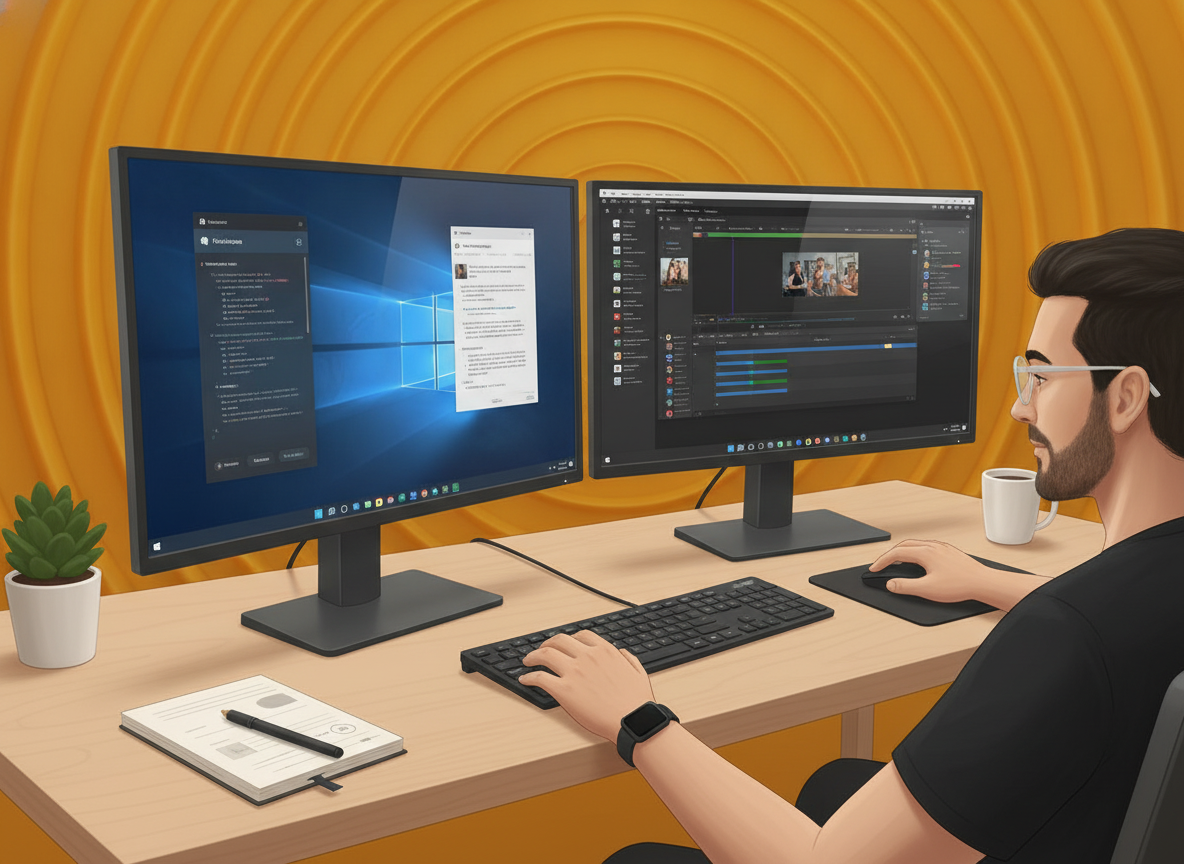
Você já parou para contar quantas vezes por dia aperta o famoso Alt + Tab (ou Command + Tab no Mac) para alternar entre planilhas, navegadores, softwares de edição e aplicativos de mensagens? Esse pequeno gesto, repetido centenas de vezes, rouba minutos preciosos e quebra constantemente o seu foco. Estudos de produtividade mostram que trabalhar com múltiplos monitores pode aumentar a eficiência de um profissional em até 42%.
Se você quer parar de perder tempo e transformar sua mesa em uma verdadeira central de comando, está no lugar certo. Neste guia prático, você aprenderá o passo a passo definitivo para conectar e configurar dois ou mais monitores no Windows e no Mac, além de conferir dicas valiosas para extrair o máximo do seu novo setup.
O que você precisa conferir antes da instalação física
Antes de mergulhar nos menus do sistema operacional, é fundamental garantir que a parte física esteja pronta para receber as telas adicionais. Verifique os seguintes pontos:
- Portas de saída no computador: Identifique se a sua máquina possui saídas HDMI, DisplayPort, Mini DisplayPort ou portas USB-C com suporte a vídeo (Thunderbolt).
- Entradas disponíveis nos monitores: Certifique-se de que os cabos corretos conectam a saída do computador à entrada correspondente da tela secundária.
- Adaptadores e Hubs: Em notebooks modernos ultrafinos (como os MacBooks recentes), é altamente provável que você precise de um hub USB-C com saídas HDMI ou DisplayPort.
Como configurar dois ou mais monitores no Windows (10 e 11)
A Microsoft simplificou muito o processo de gerenciamento de telas nas versões mais recentes do Windows. O reconhecimento costuma ser automático, mas pequenos ajustes garantem a experiência perfeita.
1. Conexão e detecção rápida
Conecte os cabos de vídeo aos monitores e ao computador. Em seguida, utilize o atalho de teclado Windows + P. Uma barra lateral surgirá na tela oferecendo quatro opções: Somente tela do computador, Duplicar, Estender e Segunda tela somente. Selecione sempre Estender para ganhar uma área de trabalho expandida.
2. Organização do layout e alinhamento
Para que o cursor do mouse deslize naturalmente de uma tela para a outra, siga os passos abaixo:
- Clique com o botão direito do mouse em qualquer área vazia da Área de Trabalho e selecione Configurações de exibição.
- No topo da janela, você verá retângulos numerados representando seus monitores. Clique em Identificar para descobrir qual número corresponde a cada tela física.
- Arraste e solte as caixas virtuais exatamente na mesma posição em que seus monitores estão fisicamente dispostos na mesa (lado a lado, um acima do outro, etc.).
- Role para baixo para ajustar a Resolução de tela e a Escala (tamanho do texto) de cada monitor individualmente.
Como configurar múltiplos monitores no Mac (macOS)
A Apple oferece uma experiência fluida para telas externas, tanto em MacBooks quanto no Mac Mini, Mac Studio e iMac.
Passo a passo no macOS Ventura, Sonoma e superiores
- Conecte o monitor externo ao Mac usando o cabo ou adaptador adequado.
- Abra o menu da Apple (ícone da maçã no canto superior esquerdo) e clique em Ajustes do Sistema.
- Na barra lateral esquerda, clique em Telas.
- Clique no botão Organização (Arrange).
- Certifique-se de que a opção de Espelhamento esteja desmarcada para que a tela atue como extensão.
- Arraste as representações visuais das telas para que fiquem na mesma posição física do seu ambiente real.
Nota para usuários de MacBooks: Você pode fechar a tampa do notebook e continuar utilizando apenas os monitores externos. Para isso, basta manter o MacBook conectado à tomada, com teclado e mouse externos conectados (Modo Clamshell).
3 Dicas para dobrar sua produtividade com mais telas
Apenas conectar os monitores não basta; você precisa de um método inteligente de organização visual:
- Defina papéis para cada tela: Deixe sua tela principal exclusivamente para a tarefa em execução (o que exige foco absoluto). Use a tela secundária para referências, notas ou monitoramento (e-mail, Slack, WhatsApp corporativo).
- Domine o encaixe de janelas: No Windows, use Windows + Setas para dividir telas rapidamente em 2 ou 4 partes. No Mac, utilize utilitários como o Magnet ou o recurso nativo de divisão de janelas.
- Ajuste a altura ergonomicamente: Mantenha a borda superior de todas as telas na altura dos seus olhos. Isso evita dores no pescoço e fadiga ao longo do dia de trabalho.
Conclusão
Configurar dois ou mais monitores no Windows ou Mac é um investimento simples com um retorno imediato e extraordinário. Ao eliminar a necessidade de alternar janelas freneticamente, você mantém a continuidade do raciocínio, reduz o estresse cognitivo e consegue executar suas tarefas diárias em uma fração do tempo habitual.
Agora que você já sabe como fazer a configuração correta do hardware e dos sistemas operacionais, reorganize seu espaço de trabalho hoje mesmo. Aplique os passos detalhados deste tutorial e experimente na prática o salto de produtividade que um ambiente multitelas bem estruturado pode proporcionar à sua rotina profissional.