
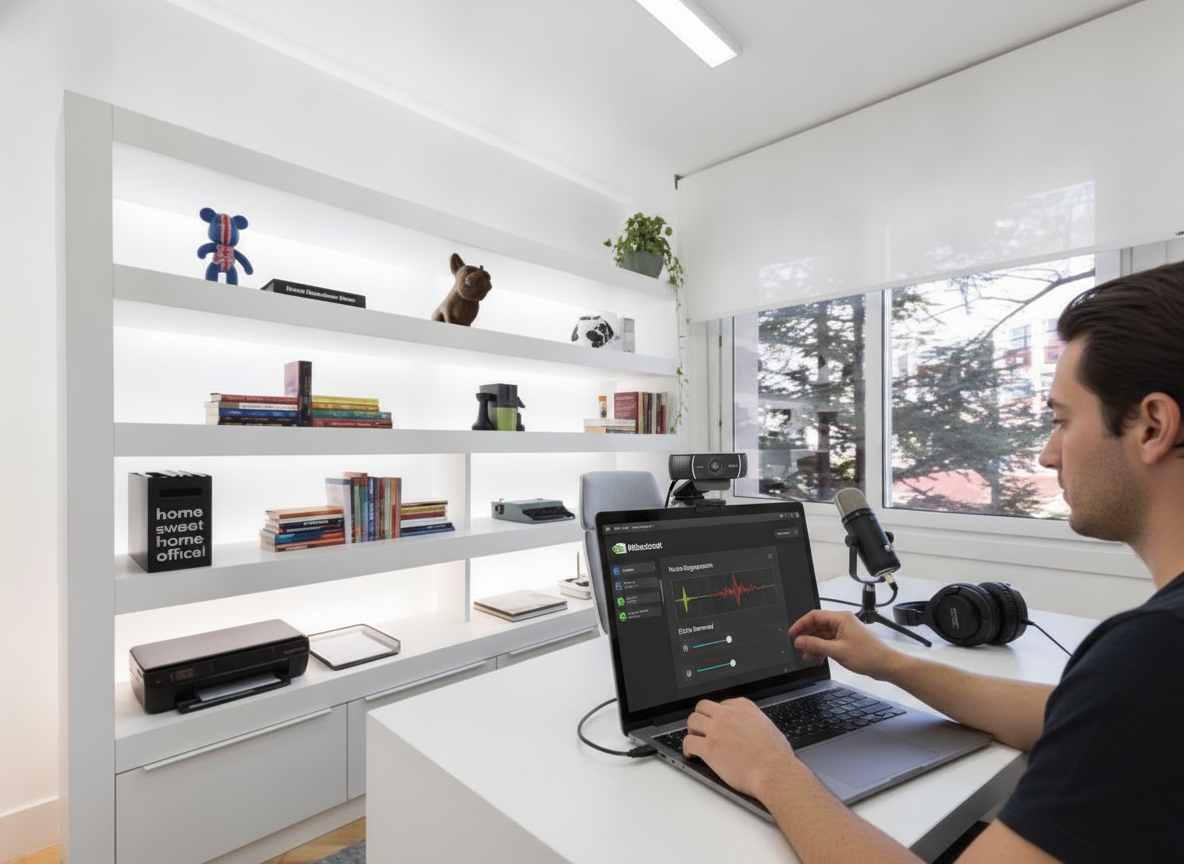
Se você já tentou participar de reuniões de trabalho, gravar aulas ou fazer transmissões ao vivo usando o microfone embutido da sua webcam, certamente já enfrentou problemas com a qualidade do áudio. Microfones de webcam costumam ser extremamente sensíveis a ruídos externos, captando desde o barulho do ventilador e cliques do teclado até aquele eco incômodo de salas vazias. No entanto, você não precisa gastar rios de dinheiro em um microfone condensador profissional para resolver isso: o NVIDIA Broadcast pode salvar suas transmissões usando inteligência artificial.
Neste guia prático, vamos mostrar o passo a passo completo para configurar o NVIDIA Broadcast, ativar os filtros de inteligência artificial e transformar o microfone simples da sua webcam em uma ferramenta com áudio limpo, cristalino e com padrão profissional.
O que é o NVIDIA Broadcast e como ele melhora seu microfone?
O NVIDIA Broadcast é um software gratuito desenvolvido para usuários de placas de vídeo da linha GeForce RTX. Ele utiliza os núcleos Tensor da placa de vídeo para processar áudio e vídeo em tempo real por meio de redes neurais profundas.
No setor de áudio, o programa oferece dois recursos revolucionários:
- Remoção de Ruído (Noise Removal): Elimina sons indesejados como latidos de cachorro, trânsito, ar-condicionado e digitação sem distorcer a sua voz natural.
- Remoção de Eco do Ambiente (Room Echo Removal): Suprime a reverberação acústica de quartos e escritórios sem tratamento acústico, simulando o ambiente de um estúdio fechado.
Requisitos mínimos para utilizar o software
Antes de iniciar a instalação, certifique-se de que o seu computador atende às especificações mínimas exigidas pelo aplicativo:
- Placa de Vídeo: NVIDIA GeForce RTX 2060, Quadro RTX 3000, TITAN RTX ou superior.
- Memória RAM: Mínimo de 8 GB de RAM.
- Processador: Intel Core i5-8600 ou AMD Ryzen 5 2600 (ou equivalentes/superiores).
- Sistema Operacional: Windows 10 ou Windows 11 de 64 bits.
- Drivers: Driver NVIDIA Studio ou Game Ready atualizado.
Passo a passo: Configurando o NVIDIA Broadcast no microfone da webcam
1. Baixe e instale a ferramenta
Acesse o site oficial da NVIDIA e faça o download da versão mais recente do NVIDIA Broadcast. Execute o instalador, siga as instruções na tela e aguarde o término do processo. Após a instalação, reinicie o computador para garantir que todos os drivers virtuais de áudio sejam carregados corretamente.
2. Selecione o microfone da webcam
Abra o aplicativo NVIDIA Broadcast e clique na aba Microfone no topo da interface. No campo Dispositivo de Entrada do Microfone, selecione o microfone integrado da sua webcam (geralmente identificado pelo nome do modelo da câmera, como “Logitech C920”, “Redragon Hitman”, etc.).
3. Ative e calibre os efeitos de IA
Agora vem a mágica da inteligência artificial. Na seção de efeitos, você deve configurar duas opções essenciais:
- Adicionar Efeito > Remoção de Ruído: Ative a chave ao lado do efeito. Deixe a intensidade entre 70% e 90%. Configurar em 100% pode causar uma leve compressão na voz se você falar muito baixo.
- Adicionar Efeito > Remoção de Eco de Sala: Ative este segundo efeito. Ajuste a intensidade em torno de 50% a 75%. Isso corta imediatamente o efeito “oco” característico dos microfones de webcam.
Clique no botão de gravação de teste dentro do próprio NVIDIA Broadcast para ouvir sua voz tratada em tempo real e fazer pequenos ajustes de intensidade.
Como aplicar o áudio tratado no Discord, OBS Studio e Google Meet
O NVIDIA Broadcast cria uma “placa de som virtual” no seu Windows. Para que o som limpo seja transmitido aos seus amigos, espectadores ou colegas de trabalho, você precisa alterar o dispositivo de entrada nos seus programas favoritos:
- No Discord: Acesse Configurações de Usuário > Voz e Vídeo e defina o Dispositivo de Entrada como Microfone (NVIDIA Broadcast). Desative o “Cancelamento de Ruído Krisp” nativo do Discord para evitar conflito de processamento duplo.
- No OBS Studio: Vá em Configurações > Áudio e selecione Microfone (NVIDIA Broadcast) no canal de Áudio do Microfone/Auxiliar.
- No Google Meet / Microsoft Teams / Zoom: Nas opções de áudio da chamada, altere o microfone de entrada para Microfone (NVIDIA Broadcast).
Conclusão
Transformar a captação de som da sua webcam não exige necessariamente a compra de equipamentos caros e mesas de som complexas. Ao unir o poder das placas GeForce RTX com a inteligência artificial do NVIDIA Broadcast, você consegue eliminar latidos, teclados barulhentos e reverberações incômodas com apenas alguns cliques, entregando uma comunicação muito mais clara e agradável.
Faça os testes de sensibilidade sugeridos, ajuste a intensidade dos filtros de acordo com o seu ambiente e integre a ferramenta aos seus aplicativos de uso diário. Com essa configuração simples, você eleva o nível profissional das suas reuniões e streams, garantindo que o foco esteja sempre na sua mensagem, e nunca nos ruídos ao seu redor.