
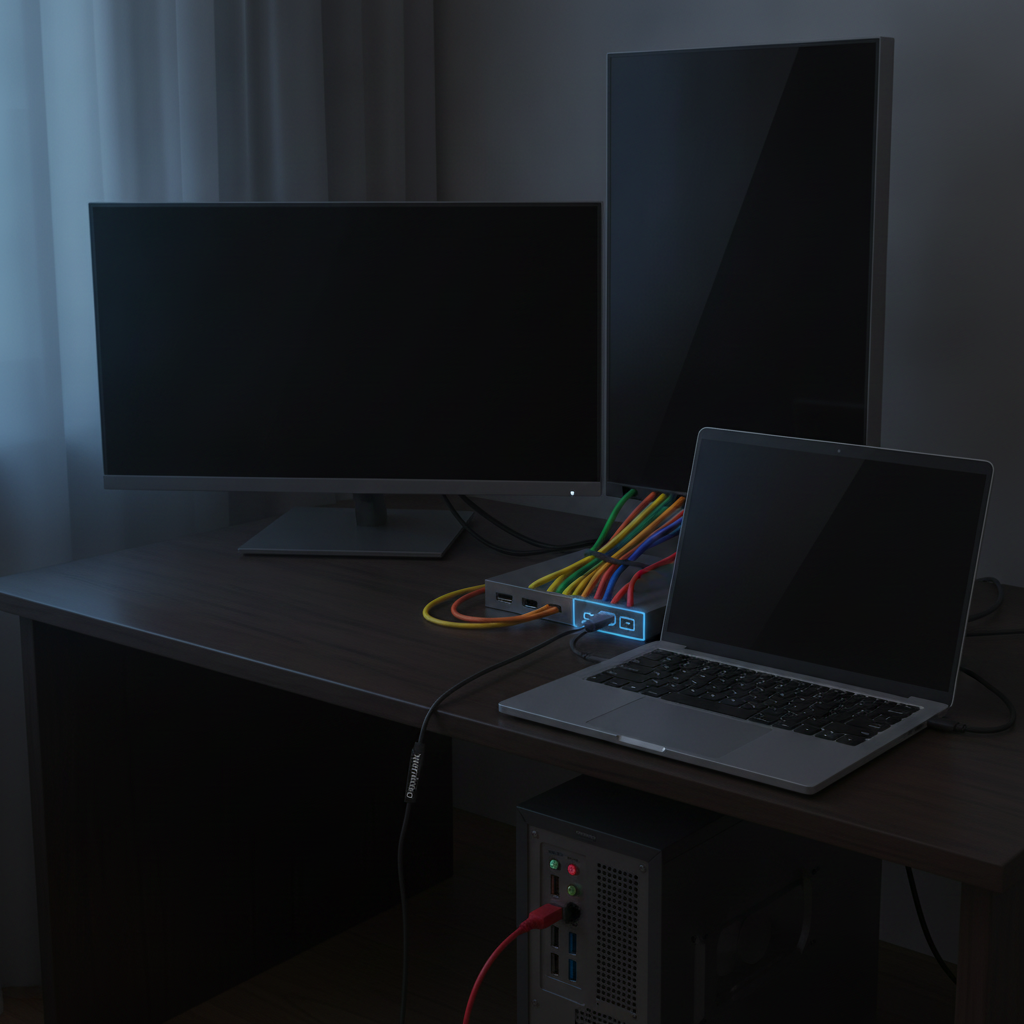
Você conecta seu notebook a uma docking station ou adaptador USB, aperta o botão de ligar e se depara com um silêncio visual perturbador: a tela do monitor externo permanece totalmente preta. O logotipo da fabricante não aparece, o acesso à BIOS/UEFI parece impossível e a imagem só dá sinal de vida quando o sistema operacional já carregou a tela de login. Se você já passou por essa situação frustrante, saiba que seu hardware provavelmente não está quebrado. O culpado quase sempre é o DisplayLink e suas limitações de arquitetura frente ao DP Alt Mode (DisplayPort Alternate Mode).
Neste artigo, vamos desvendar o mecanismo por trás dessa “tela preta no boot”, entender a diferença fundamental entre essas duas tecnologias de transmissão de vídeo e explicar por que o DP Alt Mode é a melhor escolha para a maioria dos usuários.
O que é DisplayLink e por que ele bloqueia o acesso à BIOS?
O DisplayLink é uma tecnologia amplamente utilizada em adaptadores universais e docking stations USB (tanto USB-A quanto USB-C). Seu grande atrativo de mercado é a capacidade de adicionar múltiplos monitores a praticamente qualquer computador, mesmo naqueles cujas placas de vídeo possuem restrições nativas de saída de vídeo.
No entanto, a mágica do DisplayLink tem um preço técnico. Ele não transmite um sinal de vídeo nativo direto da sua placa gráfica para o monitor. Em vez disso, ele funciona como uma GPU virtual baseada em software:
- O processador (CPU) compacta as informações de imagem do sistema.
- Esses dados comprimidos trafegam pelas linhas de dados padrão do barramento USB.
- Um chip decodificador dentro da dock station descompacta os dados e envia a imagem para a porta HDMI ou DisplayPort.
O detalhe fatal: esse processo depende 100% de drivers instalados no sistema operacional (Windows, macOS ou Linux). Durante a inicialização do computador (fase POST e tela da BIOS/UEFI), o sistema operacional ainda não foi carregado e os drivers do DisplayLink estão inativos. Como a placa-mãe não reconhece a dock como uma saída de vídeo nativa, o monitor externo fica completamente no escuro até o carregamento final do sistema.
O que é DP Alt Mode e por que ele é superior?
O DP Alt Mode (DisplayPort Alternate Mode) é um padrão de hardware integrado a portas USB-C modernas e conexões Thunderbolt. Ao contrário do DisplayLink, o DP Alt Mode não depende de compressão via software nem de drivers do sistema operacional.
Quando você utiliza um cabo ou dock compatível com DP Alt Mode, a porta USB-C reconfigura fisicamente seus pinos internos para transmitir diretamente o sinal de vídeo nativo gerado pela GPU (seja integrada da Intel/AMD ou dedicada da NVIDIA/AMD). O computador enxerga o monitor exatamente como se estivesse conectado a uma saída DisplayPort ou HDMI nativa.
As principais vantagens do DP Alt Mode incluem:
- Sinal de vídeo instantâneo no boot: Permite visualizar o logo da placa-mãe, entrar na BIOS/UEFI e resolver problemas de inicialização sem precisar desconectar nada.
- Zero sobrecarga de CPU: Como a GPU processa o sinal nativamente, não há consumo extra do processador para comprimir quadros.
- Sem latência ou artefatos: Ideal para jogos, edição de vídeo e reprodução em alta taxa de quadros (Hz), sem os atrasos e quedas de fluidez comuns em adaptadores DisplayLink.
- Suporte a tecnologias avançadas: Compatibilidade nativa com HDR, FreeSync, G-Sync e resoluções elevadas sem perda de fidelidade de cor.
DisplayLink vs. DP Alt Mode: Qual escolher?
Quando o DisplayLink ainda é útil?
O DisplayLink não é uma tecnologia inútil; ele tem um nicho específico. Ele é excelente para tarefas de escritório (planilhas, textos, navegação web) em notebooks que não possuem portas USB-C com saída de vídeo nativa ou em dispositivos como os MacBooks com processadores básicos (M1/M2/M3), que suportam apenas um monitor externo nativamente.
Quando o DP Alt Mode é indispensável?
Se você precisa de alto desempenho gráfico, joga no PC, trabalha com fluxos sensíveis a atraso de imagem ou simplesmente exige acesso facilitado às configurações da BIOS para manutenção, o DP Alt Mode é obrigatório. Ele garante a integridade da transmissão sem intermediários de software.
Como identificar portas compatíveis no seu notebook
Nem toda porta USB-C suporta saída de vídeo por DP Alt Mode. Para garantir que seu equipamento funcionará perfeitamente:
- Procure pelo ícone de DisplayPort (um “D” estilizado com um “P” dentro) ao lado da porta USB-C do notebook.
- Verifique se a porta possui o ícone de raio (Thunderbolt 3/4 ou USB4), o que garante suporte nativo a vídeo de alta velocidade.
- Consulte o manual do fabricante: especificações que mencionam “USB-C com DisplayPort 1.4” ou “Video Alt Mode” confirmam a compatibilidade.
Conclusão
A famigerada tela preta durante a inicialização do computador ao usar determinados adaptadores não é um defeito misterioso, mas sim uma consequência direta do funcionamento por software do DisplayLink. Ao compreender que essa tecnologia necessita de drivers ativos no sistema operacional para transmitir sinal, fica claro por que ela se torna cega na fase de pré-inicialização e no acesso à BIOS.
Para quem busca estabilidade, máxima performance gráfica e a tranquilidade de acessar as configurações da placa-mãe sem malabarismos de cabos, o DP Alt Mode é indiscutivelmente superior. Ao planejar seu setup ou adquirir novos hubs e docking stations, priorize conexões compatíveis com saídas nativas USB-C ou Thunderbolt e garanta uma experiência fluida do primeiro segundo em que o botão de energia é pressionado.