
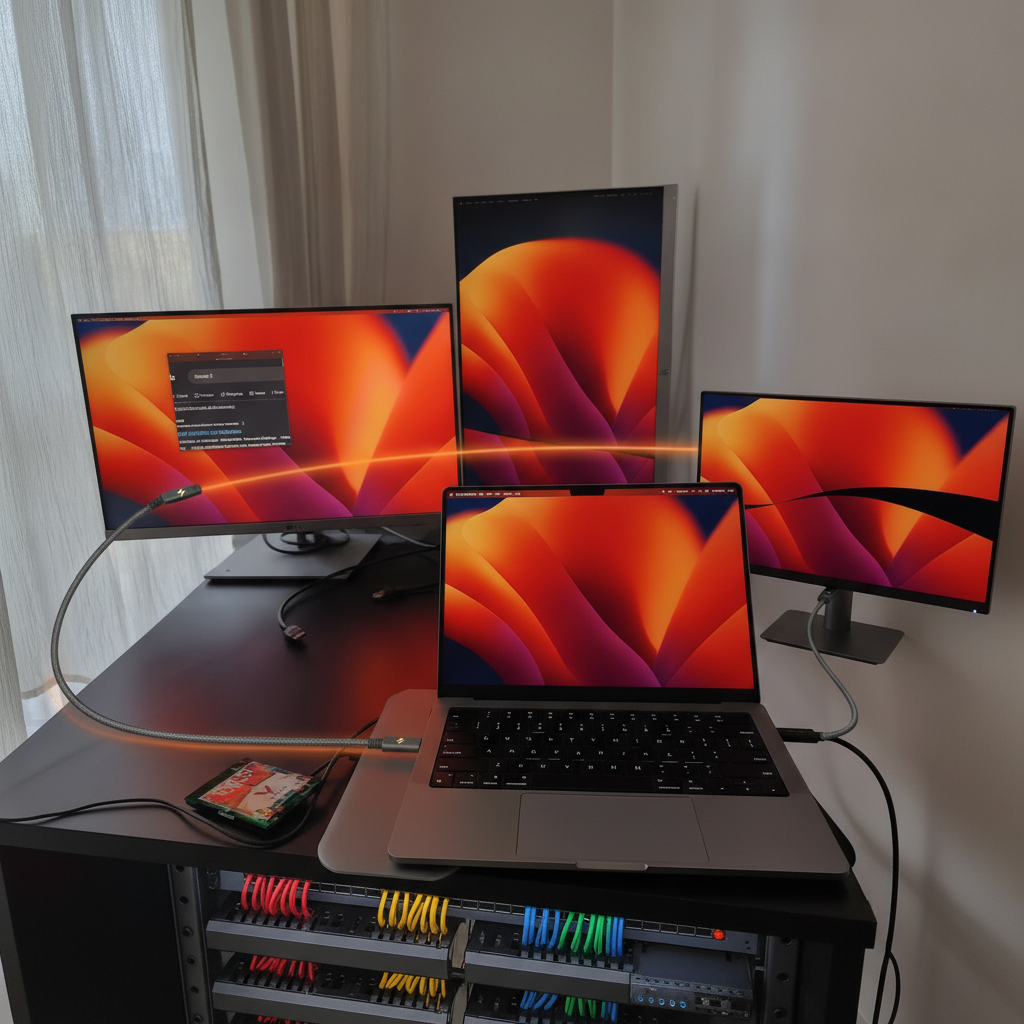
Você acabou de investir em um monitor 4K novinho em folha, conectou o cabo USB-C ao seu MacBook ou notebook Windows e, de repente, percebeu que a imagem está travada a 30Hz, com cores lavadas ou que as portas USB do seu hub simplesmente pararam de funcionar na velocidade prometida. O que parecia ser uma solução prática de “cabo único” virou uma dor de cabeça técnica.
A indústria tecnológica vendeu o conector USB-C como o padrão universal definitivo. Contudo, existe uma diferença abissal entre o formato físico do conector e os protocolos de transmissão que trafegam por ele. O confronto Thunderbolt 4 vs USB-C 10Gbps esconde limitações severas de largura de banda e compatibilidade de vídeo que a maioria dos fabricantes prefere omitir na caixa do produto.
O Formato é o Mesmo, o Protocolo Não: Entendendo as Diferenças
O conector oval é idêntico, mas o motor por trás dele é completamente diferente. Enquanto o padrão USB-C 10Gbps (USB 3.2 Gen 2) oferece uma taxa teórica máxima de 10 Gigabits por segundo, o Thunderbolt 4 entrega massivos 40Gbps bidirecionais com alocação dinâmica inteligente.
Para empurrar uma resolução 4K (3840 x 2160 pixels) a 60Hz com profundidade de cor de 8 ou 10 bits (HDR) sem compressão, são necessários cerca de 12.5Gbps a 18Gbps brutos de banda. Ao olhar esses números, a matemática básica já revela o primeiro grande segredo: uma porta USB-C de 10Gbps não tem largura de banda suficiente para vídeo 4K sem concessões severas.
O “Gargalo Secreto” da Porta USB-C 10Gbps
Para conseguir exibir vídeo, o USB-C tradicional utiliza um recurso chamado DisplayPort Alt Mode. No entanto, o cabo precisa dividir suas quatro vias de dados de alta velocidade entre sinal de vídeo e dados convencionais (como pendrives, mouse e rede Ethernet conectados ao monitor ou dock).
O que acontece na prática com USB-C 10Gbps:
- Downgrade para 30Hz: Se o dock ou monitor exigir dados USB 3.0 em alta velocidade, metade das linhas de vídeo é cortada, forçando a tela para 4K a 30Hz — uma taxa impraticável para produtividade diária.
- Portas USB rebaixadas para USB 2.0: Para manter o 4K a 60Hz, o hub precisa destinar todas as vias para o vídeo, reduzindo a velocidade das portas USB adicionais para míseros 480Mbps (padrão USB 2.0).
- Compressão DSC obrigatória: Sem suporte à tecnologia Display Stream Compression (DSC) na placa de vídeo, a imagem simplesmente não alcança 60Hz estáveis.
Com o Thunderbolt 4, esse problema inexiste. A tecnologia faz o encapsulamento de túneis DisplayPort e PCIe de forma nativa, garantindo suporte simultâneo a até dois monitores 4K a 60Hz (ou um monitor 8K) enquanto transfere dados a velocidades ultra-rápidas, sem qualquer perda de performance.
A Armadilha dos Monitores Duplos: Mac vs Windows
Outro detalhe crítico frequentemente ocultado pelos consumidores reside no sistema operacional. Se você utiliza Windows em um notebook com USB-C compatível com DisplayPort 1.4, você pode utilizar o protocolo MST (Multi-Stream Transport) para encadear duas telas diferentes no mesmo cabo (modo estendido).
No entanto, a Apple não implementa MST no macOS via portas USB-C convencionais. Se você plugar um hub USB-C multi-telas de 10Gbps em um Mac, as duas telas externas exibirão exatamente a mesma imagem espelhada. Para conectar dois monitores 4K independentes via um único cabo no ecossistema Apple, o uso de uma dock Thunderbolt 3 ou Thunderbolt 4 é mandatório (e ainda assim limitado nos chips base M1, M2 e M3, exigindo versões Pro ou Max).
Guia Rápido: Qual Escolher?
Para não errar na próxima compra de dock station, monitor ou cabo, considere estas diretrizes:
- Escolha USB-C 10Gbps se: Você utiliza apenas um monitor 1080p ou 1440p (QHD), ou se o seu monitor 4K for utilizado puramente para tarefas de escritório a 60Hz sem a necessidade de transferir arquivos pesados pelo hub integrado.
- Exija Thunderbolt 4 se: Você trabalha com edição de vídeo, fotografia, precisa de 4K a 120Hz/144Hz, utiliza múltiplos monitores 4K no Mac ou Windows, ou conecta SSDs NVMe externos de alta velocidade na mesma estação de trabalho.
Conclusão
A conveniência de um único cabo para carregar o notebook, transferir dados e projetar vídeo é fantástica, mas a confusão de nomenclaturas do USB-C continua enganando milhares de consumidores. Compreender o abismo que separa uma porta USB-C 10Gbps de uma interface Thunderbolt 4 evita compras frustrantes e gastos desnecessários com hubs e adaptadores incompatíveis.
Antes de adquirir seu próximo monitor ou dock station para o Mac ou PC Windows, verifique minuciosamente as especificações técnicas da porta do seu computador e do acessório. Se a estabilidade em 4K, taxas de atualização altas e velocidade real de transferência forem prioridades no seu fluxo de trabalho, investir na certificação Thunderbolt 4 não é luxo — é uma necessidade técnica absoluta.